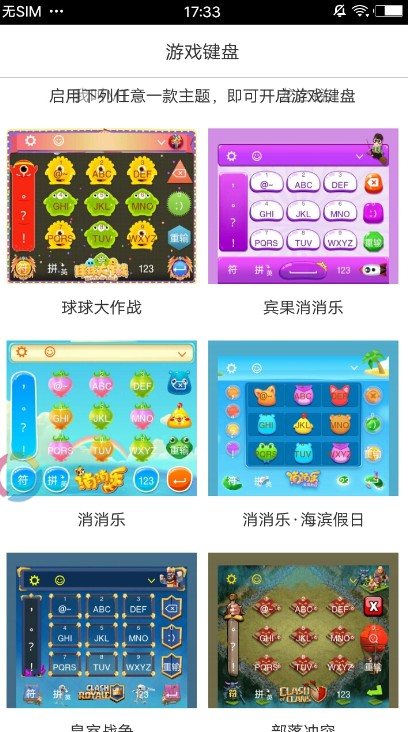
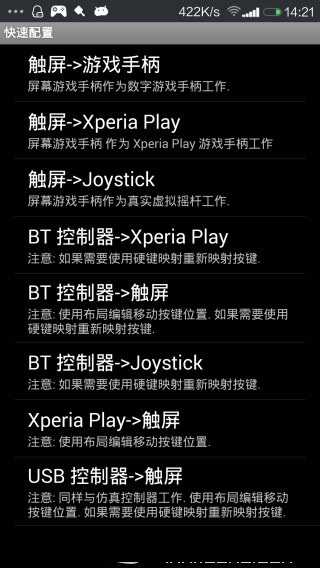
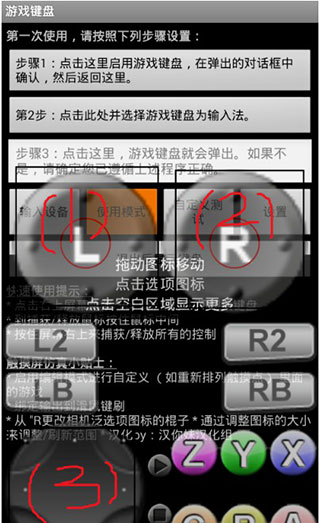
键盘设置界面如图所示,这是一款很实用的虚拟键盘配置工具。用户可以自由调整按键的位置和尺寸,合适的布局能明显提升游戏操作表现。完善的引导教程能够帮助新手快速掌握键盘和手柄的配置方法。
设置功能全面,内置宏编辑器,让按键配置更加简洁清晰。
可加载配置文件,将自定义内容与当前设定同步,方便管理不同方案的切换。
通过触摸屏和键盘模式可调整操控方式,还能用鼠标、键盘或远程手段进行控制。
所有功能以列表形式展现,用户能快速定位所需项目,无需反复查找。
针对不同游戏场景,可组合使用这些选项,获得理想的操作手感。
进入应用后,先点击“步骤1”,在键盘设置界面内将“游戏键盘”选项勾选,随后返回上一层。
接着点击“步骤2”,弹出输入法选择窗口,从中切换至“游戏键盘”,这一步是将手机输入法替换为按键模式。
点击“步骤3”可检测前两步是否正确,若屏幕上出现虚拟手柄,则说明设置生效;若未出现,需要确认前两步的勾选情况以及ROOT权限。
点击“步骤4”进入高级配置。先勾选“TouchscreenMode”,用于开启物理按键对虚拟按键的映射,并按提示重启应用。
在“布局编辑”中勾选“布局编辑模式”和“启用自定义布局”,这样可以自由移动虚拟手柄的位置,使其覆盖到游戏区域。
开启“热键”后,可用音量增大键快速调出虚拟键盘;同时勾选“使用蓝牙外接”和“速度加速”,提升操作的灵活性。
启用“启动硬键”后,可进入“硬件映射”设置自定义按键对应关系,例如将手柄上键映射为“D-padUp”,其他按键依次设定即可。
在“返回关键操作”菜单中选择“SwapGamepad/Keyboard”项。以《武士2:复仇》为例,进入游戏后按音量键调出虚拟键盘,将方向键和功能键拖到游戏对应位置,即可开始正常操作。
用户可自定义连射、单击、组合键及动作序列,满足不同游戏的复杂操作需求。
支持模拟XperiaPlay和OnLive的手柄按键,同时具备8连发和12个游戏按键,应对多数场景毫无压力。
多点触摸支持视设备与系统而定,按钮布局可自由调整大小,并支持完全自定义排列。
按键映射和按钮配置能保存到文件,模拟触摸屏操作则需要ROOT权限,USB模拟棒与摇杆模拟同样依赖ROOT。
物理按键映射可重新设定,内置QWERTY全键盘和虚拟手柄,带来更全面的操控方式。
玩家评论
共0人参与互动,0条评论友情链接(联系邮箱 : sipiao2026@outlook.com)
声明:本站点为非盈利性网站 不接受任何赞助和广告,所有网站收入均用于网站维持及服务器的日常开支,并为大家带来更好的下载体验。
Copyright © 2003-2024 七度网 . All Rights Reserved 湘ICP备2025130836号-1