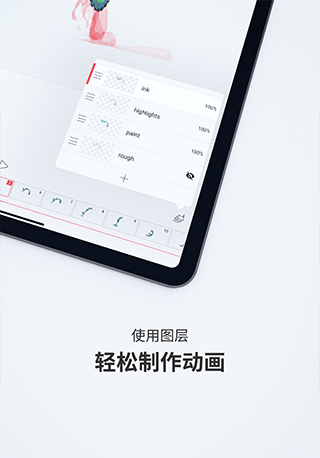
flipaclip中文版是一款可以让每一位用户动手制作动画的实用工具,在这里拥有许多专业的绘画功能,而且还有超多的视频教程,让小白也能随心所欲的创作动画,而且它支持许多不同的图形格式,轻松满足所有用户的使用需求,感兴趣的朋友快来下载创作吧。
1、在本页面下载安装app打开,里面有一些笔笔自制的动画,如果你想要做动画的话,首先需要创建一个动画项目,点击中间的一个加号就可以创建新项目了!
2、这里就是fc的创建项目页面,上面的功能笔笔都在图片上打出来了。
3、现在,我们主要讲一下背景,背景它可以有很多素材供选择,可以看到,里面有些素材是笔笔在视频的时候用过,我们看右下角有三个图标,分别为选择纯色,选择图片,和拍摄,怎么用就不用笔笔说了吧,如果不喜欢背景里的素材可以自己弄嗷。
4、现在我们进入新项目,具体是什么东西看图片就行了,我今天主要讲的是更多栏目,就是右上角的三个点
里面我讲一下他们各自的功能吧
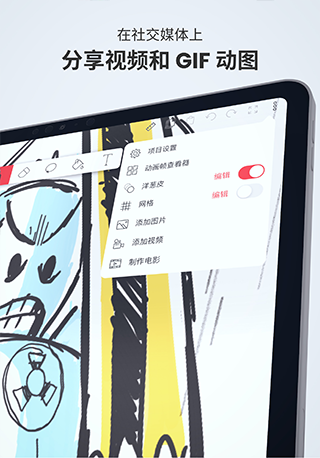
洋葱皮:是一个比较有用的功能,用法是打开之后,你会在下一帧上看见一个上一帧的图片以类似阴影的东西展现,可以方便的视察原画的走向,以免出现漏帧
动画帧查看器:可以总体查询你所画的每一帧,就是一个汇总图按次序帮你的帧排好,可以在里面删除和修改帧
添加视频:一个比较好用的工具,可以添加视频,将视频化作帧数,可以进行剪辑视频,修改视频,绘画视频等
添加图片:可以添加图库的图片,使用图片当素材进行制作动画
网格:可以在主页打出格子,方便你确定绘画图像的位置
项目设置:可以修改项目的名称和背景,如果创建的时候没有弄好可以去项目设置修改
1、怎么导入音乐?
我们点击绘画界面左下角的音符标志。
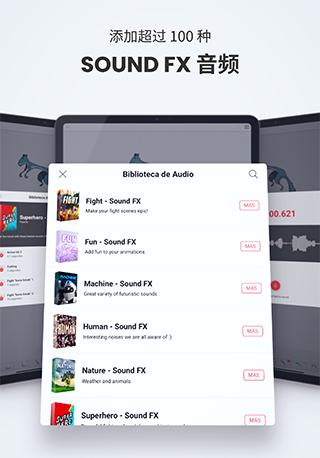
在音乐界面中,我们就可以添加音乐了,点击右下方【+】。
点击【+】后,选择第二个音乐库就可以添加音乐了,第三个是录音,用户可以自己录制音频。
2、怎么导入图片?
点击右上方的【……】更多功能。
然后我们选择【添加图片】。
在相册里选择一张你喜好的图片就可以导入其中了。
3、怎么复制上一帧?
我们点击要复制的一帧,会出现如下的选项。选择中间的复制功能。
复制完成后,选择最左边的功能就是在前面插入相同的一帧,最右边的就是在后面插入相同的一帧。
4、怎么导出?
在更多中选择【制作电影】。
然后就会带来导出选项的界面。这里可以设置导出的名字、格式、大小、背景和水印。
点击【MP4】,可以选择导出MP4,GIF或PNG。
选择之后点击下方的【制作电影】就可以啦。
1、界面的左侧,是一些撤销、粘贴这样的常用功能,右侧是一些常用工具,简单易懂,一目了然。
2、如果你想学习或演示,用flipaclip中文版来创作动态流程示意图也挺好使的。
3、同时,你还可以加入图层、文字这些东西,让你的动画更加丰富有趣。看起来还是挺实用的。
4、创作完成之后,只需一键,你就可以生成你的动画了。
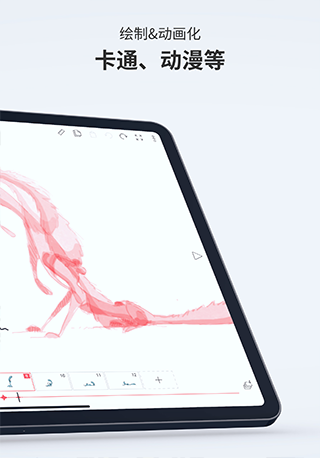
5、内置丰富的绘画工具,从铅笔、马克笔到橡皮擦,满足不同绘画风格需求,让创作过程更加流畅自然。
1、在您的动画视频中添加更多图像,以便于您有更多的可能性
2、您可以添加自己的音频,选择音频文件,或者自己录制音频添加
3、支持暗夜模式,日间夜间两种不同的模式,并支持由您自定义强调色
4、提供多种分辨率选择,适配不同场景的动画导出需求,无论是社交分享还是专业展示都能满足。
5、拥有社区分享功能,用户可以将自己的作品发布到平台,与其他创作者交流互动,获取灵感和反馈。
1、大量绘图工具在这里可以使用,添加帧、播放、重复等
2、每一帧最多可以有10个单独的图层,帮助你完成更精细的操作
3、人物的动作衔接更为流畅,可以很好的帮助改进您对于整体的控制
4、支持帧动画预览,随时查看动画效果,便于及时调整细节,提升创作效率。
5、提供多种动画模板,新手可以通过模板快速入门,掌握动画制作的基本技巧和流程。
软件的使用方法特别的简单,即使没有制作经验,也能轻松上手使用。界面设计人性化,功能布局合理,让用户在创作过程中能够快速找到所需工具。丰富的素材和工具支持,满足了从简单动画到复杂作品的创作需求,是一款值得推荐的动画制作工具。无论是学生、爱好者还是专业人士,都能通过它实现自己的动画创意。
玩家评论
共0人参与互动,0条评论友情链接(联系邮箱 : sipiao2026@outlook.com)
声明:本站点为非盈利性网站 不接受任何赞助和广告,所有网站收入均用于网站维持及服务器的日常开支,并为大家带来更好的下载体验。
Copyright © 2003-2024 七度网 . All Rights Reserved 湘ICP备2025130836号-1