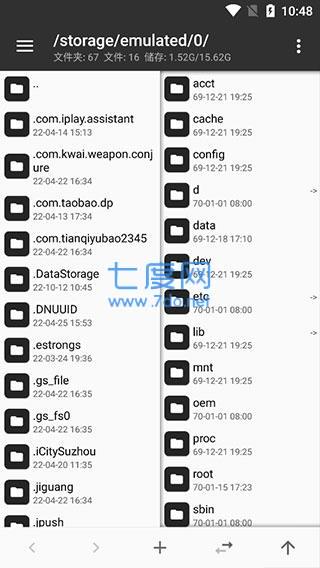
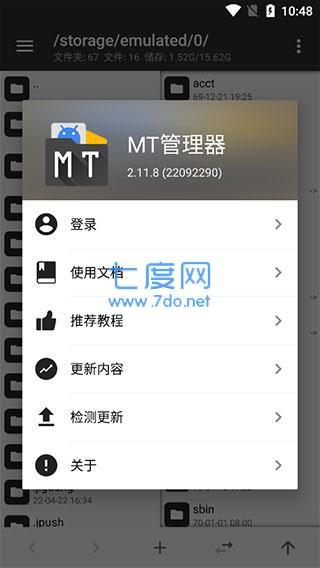
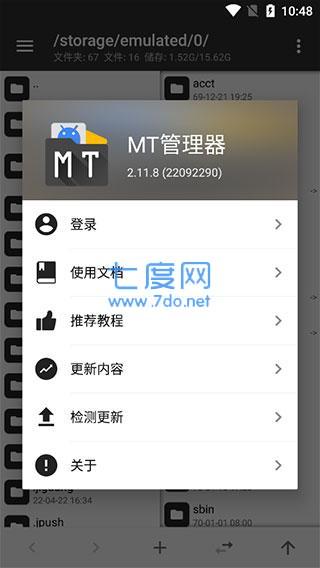
MT管理器官方版是一款很实用的修改软件;这款软件操作界面是很简洁的,所有的功能都是很清晰一目了然,而且还支持双窗口操作,你可以把它当做文件管理的地方,也可以用来修改apk,还可以汉化一些应用等等,你想怎么用就怎么用,有需要的伙伴就快来下载试试吧!
1、MT管理器文件操作初级教程中,当用户进入应用后选择一个文件并长按,此时会弹出一个功能菜单,其中包含复制选项,该选项可将选中的文件复制到另一个窗口,移动选项则能把选中文件转移到另一窗口,删除选项用于移除选中的文件。
2、菜单中的重命名功能可以对选中的文件名称进行修改,打开功能允许用户选择一种方式来打开选中的文件,而链接到功能则能够创建选中文件的软链接并将其放置到另一个目录中。
3、权限选项用于调整选中文件的访问权限,压缩功能可将选中文件处理为zip格式的压缩包,属性选项则能让用户查看选中文件的详细属性信息。
4、上述这些基础操作都比较容易掌握,没有太多复杂的内容需要讲解,现在主要来说明一下创建链接的具体作用,比如遇到这样一种情况,某个较大的文件需要存放在手机内存文件夹里,但手机内存空间不足,这时就非常希望能把该文件转移到sd卡中,而链接功能在这种时候就能发挥重要作用。
5、要实现这一操作,先把那个文件放置到sd卡的某个目录下,接着在另一个窗口进入到/data目录,然后选中sd卡中的那个文件并长按,此时会弹出菜单,从中选择“链接到”选项,创建成功之后,在/data目录里就能看到一个与原文件同名的文件,并且在其右边会有一个特殊的符号。
6、这个显示的文件就是刚刚创建的链接,此时访问这个链接文件所获取的数据和直接访问sd卡中的原文件数据是完全一样的,而实际上那个文件仍然存放在sd卡内,不会占用/data文件夹的内存空间。
双窗口操作
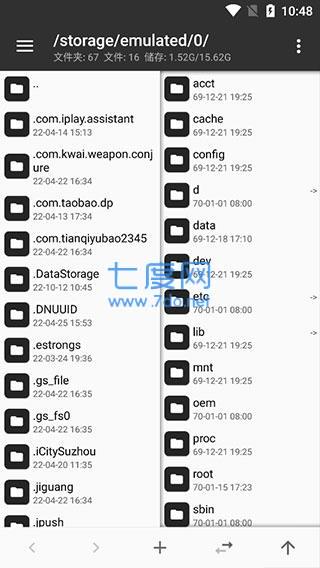
打开 MT 管理器后第一眼看到的就是它的左右两个操作窗口,该设计已经是 MT 的标志之一,与之对应的是双窗口操作模式。如果你是第一次使用,开始会不太适应,但相信我,等你花点时间来熟悉它后,你的操作效率会大大高于使用其它文件管理器。
核心思想
记住一点,MT 没有粘贴文件这个功能,当你进行复制、移动、解压等操作时,是一步完成的。
例如当你复制左边窗口的文件时,那么它将会被直接复制到右边窗口中。
辅助操作
同步:下方工具栏的第四个按钮,点击后,另一个窗口的路径和文件位置将会和当前窗口同步。如果是在压缩文件中同步,则会跳转到压缩文件所在位置。
后退、前进、返回上级:下方工具栏的第一、二、五个按钮,注意后退和返回上级时完全不同的概念,一个是返回到上一个路径,一个是返回到上级目录。
存储、书签:打开侧拉栏,可以看到存储器和书签。点击相应存储器可快速进入根目录、内部存储、外置存储等。书签需要自己添加,注意只有当你添加了书签后,才会在侧拉栏中看到书签分组。
结合上面这些功能后再使用双窗口操作,你会更佳得心应手。
使用场景
复制文件到当前子目录
左窗口中有一个文件 file 和文件夹 dir,然后要将 file 复制到 dir 里面,遇到这种情况时你可能会觉得传统操作方式比较快,其实用 MT 的话也十分容易实现。
你只需要点击同步按钮,右窗口就会和左窗口同步,然后在右窗口中点击 dir 进入该文件夹,最后在左窗口中将 file 复制过去即可。
如有需要,在操作完成后可以对右窗口进行两次后退操作即可回到之前的目录。
如何进行文件多选?
左右滑动任意一个文件即可选中它,并进入多选状态,然后通过单次点击来选中更多。
同类软件对比
太极文件管理器是一款专为安卓手机/平板而设计的文件管理器。界面设计简约清新大方,操作十分方便并且无需Root权限,每种格式文件均有对应的精美文件图标,让您的手机变得更美观!
RE文件管理器是获取ROOT权限后可对系统文件进行操作,可以说是Android系统上最好用的文件管理器,老牌文件管理工具,支持多种文件格式查看、权限管理、蓝牙文件发送等,更适合 Root 过的手机。R.E.管理器 Root Explorer 需要ROOT权限,新建文件夹,查看/编辑文件,软件安装,具备普通文件管理器的各项基本功能,另外还添加了搜索功能,在手机上找东西变得更加方便。
1、ROOT权限
借助ROOT权限,用户可以对文件执行复制、移动、删除等操作,还能进行批量重命名,创建软连接,对分区进行挂载读写或只读设置,修改文件的权限、所有者以及用户组信息,同时支持文件搜索功能。
2、媒体文件
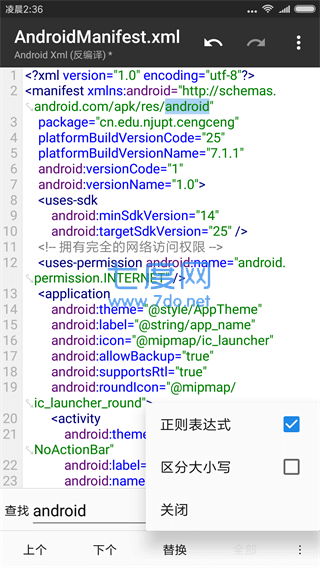
MT管理器官方下载配备了支持代码高亮的文本编辑器,能够满足文本编辑需求,同时具备图片浏览、音乐播放功能,还可以执行脚本以及对RAR文件进行解压操作。
3、ZIP压缩包
MT管理器官方下载在ZIP功能方面有着全面的支持,用户可直接浏览ZIP压缩包内的文件,并能对这些文件直接进行添加、解压、删除、重命名等操作,还能显示图片缩略图,并且采用了独自研发的免二次压缩技术。
4、安卓逆向
该应用支持对DEX文件进行反编译并修改字节码,可对字符常量池进行修改,提供翻译模式,能够对APK文件进行签名,实现软件共存,还具备APK对齐优化功能,满足安卓逆向相关操作需求。
5、MATERIAL DESIGN风格设计
谷歌推出了全新的设计语言MATERIAL DESIGN,这种设计语言的目标是为手机、平板电脑、台式机和“其他平台”带来更一致、更广泛的“外观和感觉”。
6、软件UI遵循MaterialDesign规范
MT管理器官方下载的布局指南通过运用相同的视觉元素、结构网格和通用的行距规则,确保MT管理器下载最新版在不同平台与屏幕尺寸上呈现出一致的外观和感觉,这种结构和视觉上的一致性营造出一个可识别的跨平台产品用户环境,让用户在使用过程中拥有高度的熟悉感和舒适性,从而使产品更便于操作。
7、沉浸式状态栏与软件融为一体
MT管理器官方下载的沉浸式对应的是Immersive Mode,其呈现形式为全屏状态,会隐藏状态栏与导航栏,使状态栏与软件界面自然融合。
8、直观的双窗口文件操作视图
MT管理器官方下载的两窗口浏览设计为用户的复制、剪切等操作提供了极大便利,同时对压缩文件的全功能支持以及支持众多文件格式的缩略图浏览也是该应用的突出亮点。
9、各样多彩的扁平化文件图标
随着Android 5.0的发布,MT管理器下载中文版采用的MATERIAL DESIGN设计也逐渐成为未来APP设计的趋势,这种设计理念让MT管理器下载中文版的界面在使用体验上更加新鲜和简洁,并且能够有效激发应用开发者的创作热情,从而为用户带来更加卓越的应用界面。
谷歌推出了全新的设计语言MATERIAL DESIGN,这种设计语言的目的是为手机、平板电脑、台式机和“其他平台”提供更一致、更广泛的“外观和感觉”。
1、软件UI遵循MaterialDesign规范
布局指南通过使用相同的视觉元素、结构网格和通用的行距规则,保证app在不同平台与屏幕尺寸上拥有一致的外观和感觉,这种结构和视觉上的一致性打造出一个可识别的跨平台产品用户环境,让用户在使用时具有高度的熟悉感和舒适性,使产品更便于操作。
2、沉浸式状态栏与软件融为一体
沉浸式对应的是Immersive Mode,呈现出来的形式是全屏状态,会隐藏状态栏与导航栏,让状态栏与软件界面完美融合。
3、直观的双窗口文件操作视图
两窗口浏览设计为复制、剪切等操作带来极大便利,同时对压缩文件的全功能支持以及支持众多文件格式的缩略图浏览也是该应用的显著优势。
4、各样多彩的扁平化文件图标
随着Android 5.0的发布,Material Design逐渐成为未来APP设计的趋势,这种设计理念让Android界面在体验上更加新鲜和简洁,并且能够有效激发应用开发者的创作热情,从而带来更加卓越的应用界面。
这款软件在实际使用过程中表现得十分好用,能够满足用户在文件管理等方面的多种需求,有相关使用需求的伙伴可以自行进行下载体验。
玩家评论
共0人参与互动,0条评论友情链接(联系邮箱 : sipiao2026@outlook.com)
声明:本站点为非盈利性网站 不接受任何赞助和广告,所有网站收入均用于网站维持及服务器的日常开支,并为大家带来更好的下载体验。
Copyright © 2003-2024 七度网 . All Rights Reserved 湘ICP备2025130836号-1