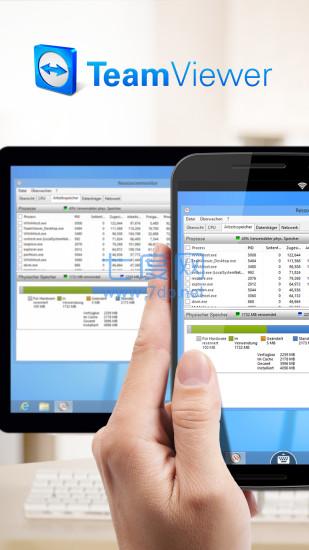
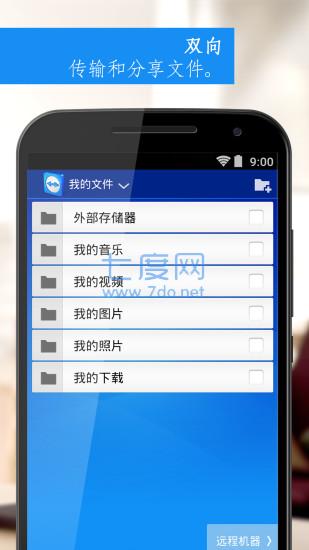
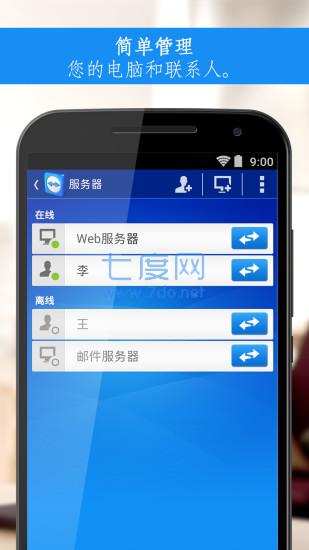
teamviewer,这是一款拥有超高知名度的手机远程控制软件,软件拥有很多不一样的内容可以选择,软件支持各种文件传输,可以共享桌面的功能,支持各种不一样的内容,正规安全的平台,用户不需要担心数据会丢失,需要远程操控的快来下载使用吧。
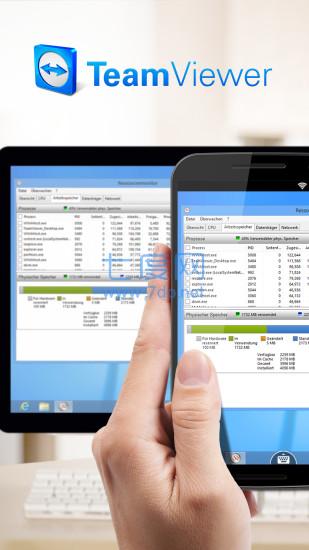
无论您身处何地,都能便捷地建立与远方计算机、智能手机或平板电脑的连接通道。这款远程访问工具操作简便、响应迅速且注重安全防护,其服务已覆盖全球超过十亿台终端设备。
1. 能够穿透防火墙与代理服务器的限制,实现对目标计算机的顺畅访问。
2. 具备直观的触控与手势操作体验,全面兼容包括Windows 8在内的多触点交互方式。
3. 支持完整的键盘映射功能,确保所有特殊按键组合如Windows键或Ctrl+Alt+Del均可正常使用。
4. 允许在本地与远程设备之间进行高效的双向文件传输与同步。
5. 完美适配配备多台显示器的复杂工作环境,扩展远程桌面视野。
6. 集成高质量的实时语音通话与视频画面传送能力,增强沟通效果。
7. 遵循严格的安全规范,采用256位AES加密技术保护会话,并以2048位RSA完成密钥交换。
8. 软件还包含一系列其他实用特性,持续优化远程协作体验。
1. 带来如同亲临现场般的流畅操作感,实现对远程计算机的精准控制。
2. 便于在移动途中为您的客户、工作伙伴或亲友及时解决技术难题。
3. 可以安全地调取办公室台式机内存储的所有文件资料与已安装的应用程序。
4. 支持对服务器等无人值守的计算机设备进行高效的远程维护与管理操作。
1.PC端安装TeamViewer
PC端安装TeamViewer相应的版本(点我下载),如需要PC开机就可被远程控制,就安装完整版,安装后会生成个ID与随机密码,也可设置个固定的控制密码.
2.移动设备端安装TeamViewer
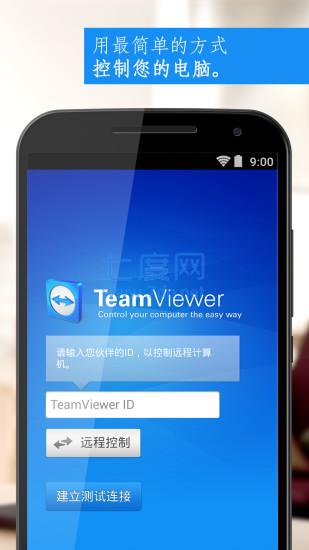
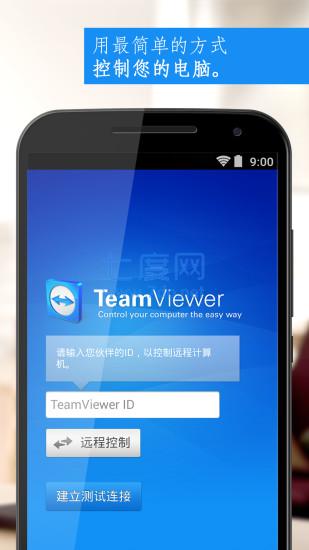
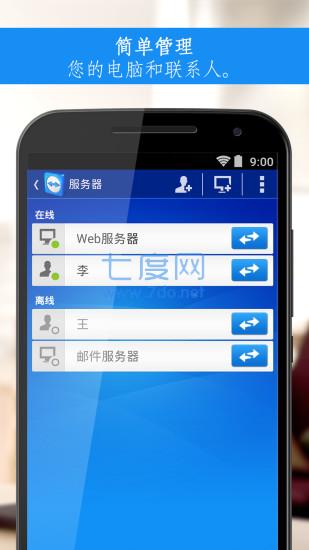
安装并启动适合自己设备的TeamViewer App,安装后第一次启动会有个操作说明,建议仔细看下,以后启动界面如图.
3.连接
只需在移动设备上输入PC端的ID和密码(从第1步得到),即可身临其境般地操控您的计算机.大家可以看图,我用手机连接上了我目前正在写文章的电脑.是不是感觉很酷?所谓远程控制就是在远处控制,我们变换下思路,也可以用TeamViewer把手机变成个电脑遥控器.
4.提示
每次连接后TeamViewer都会有个提示窗口,如图.提示免费版只能用于个人,如果您需要商务使用还是购买相应版本吧.
总结:TeamViewer的功能是非常强大的,可以文件传输、远程视频、音频会议.....等等,重要的是不需要都在同一WIFI网络才可以控制.
v15.29.97版本
本次更新着重优化了程序内核,显著增强了软件在不同环境下的运行稳定性与可靠性。
v15.8.115更新内容:
修复了一个先前存在的程序缺陷,该缺陷会导致黑屏功能无法被正常启用与使用。
包含若干针对用户界面的细微调整与代码层面的优化改进。
v15.6.84版本
1. 修正了文件传输过程中的一个特定错误,该错误曾导致向安卓设备传输包含子文件夹的目录时,文件夹层级结构出现混乱。
2. 进行了其他一些细节方面的修正与整体性能的微小提升。
这款软件经过严格开发与测试,拥有正规可靠的资质,用户可以完全安心地部署与使用,有相关需求的用户欢迎尽快下载体验。
玩家评论
共0人参与互动,0条评论友情链接(联系邮箱 : sipiao2026@outlook.com)
声明:本站点为非盈利性网站 不接受任何赞助和广告,所有网站收入均用于网站维持及服务器的日常开支,并为大家带来更好的下载体验。
Copyright © 2003-2024 七度网 . All Rights Reserved 湘ICP备2025130836号-1