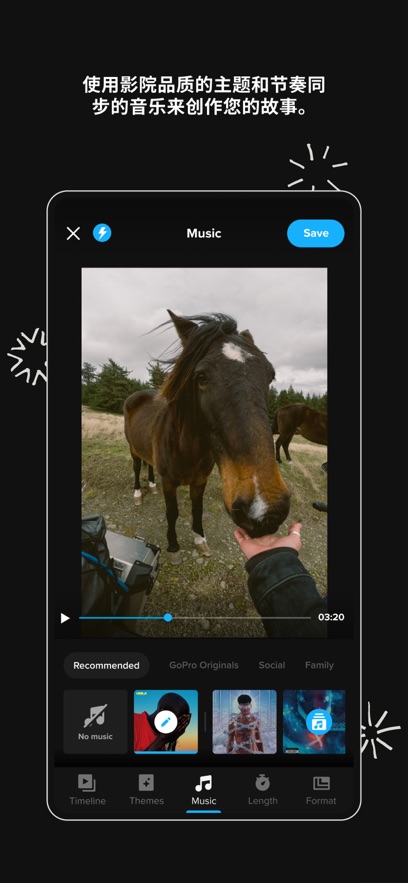
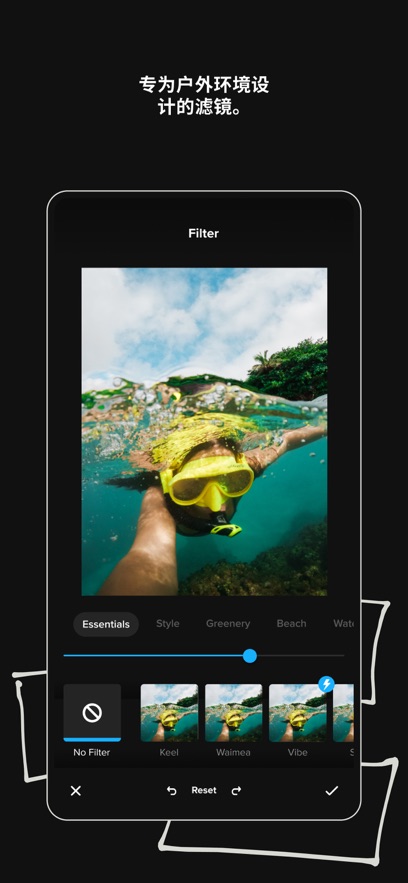
GoPro Quik安卓版是一款专业的运动相机拍摄保存软件,这里你可以将gopro拍摄的图片视频保存到手机中,不需要电脑也可以轻松搞定,使用十分的方便,你只需要链接热点就可以将相机中的视屏图片导出,方便好用值得推荐,喜欢的用户都快来下载一个啊。
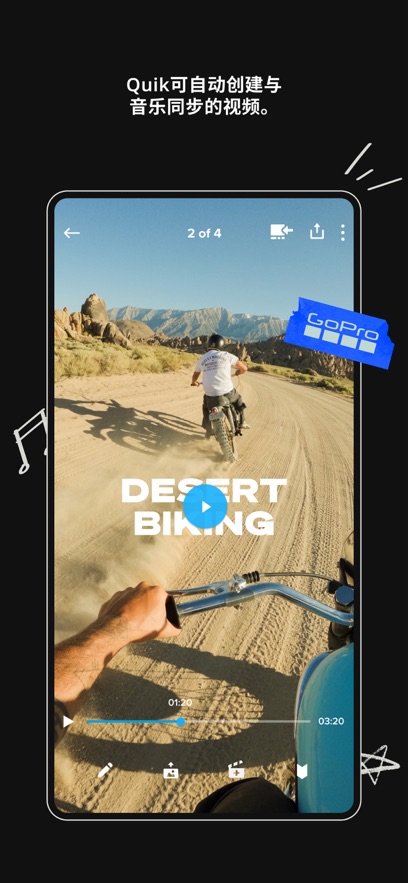
v13.10
焕新 MAX 360 度拍摄体验
只需简单几步,即可将 GoPro MAX 360 度影像转换成可供分享的影院级视频!
360 度对象跟踪
选择一个物体,Quik 将保持自动对准此物体。
360 度关键帧
添加关键帧,将视图精确地设置到想要的位置,不差分秒。
360 度 CameraFx
只需点击,即可增加背面翻转、绕中轴旋转等影院级摄像机动作。
v13.1
全新 HERO:机身小巧,独具 GoPro 匠心
我们的 4K 摄像机设计小巧、易于使用,具有坚固、轻盈的设计以及简化控件。全新 HERO 配备 3 种拍摄模式,搭载 Quik 应用内置的 HyperSmooth 超强防抖视频稳定功能,打造更加轻松自如的 GoPro 产品使用体验。
v12.20
不断升级。
我们对应用进行了更多漏洞修复和性能增强,以便您能够轻松进行户外创作。
v12.19
新增音乐
新增 8 首 GoPro 原创音乐,为 Studio 编辑带来丰富体验。
v12.12
不断升级。
我们对应用进行了更多漏洞修复和性能增强,以便您能够轻松进行户外创作。
v12.11
MURAL 现已更新为“相册”
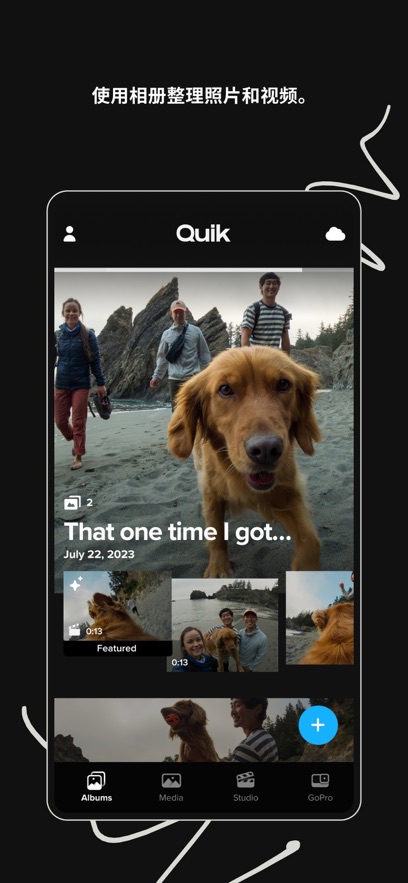
相同功能、全新名称 - 相册。查看并整理照片和视频,自动编辑每个相册并自动备份到云端。
改进音乐和主题逻辑
我们更新了用于选择音乐和主题的逻辑,以便在创建编辑时提供更多多样性。这也适用于通过从摄像机上传到云端的影像创建的自动生成精彩视频。
新的音乐更新
Quik 及 GoPro 订阅用户可获享 15 首全新 GoPro 原创音乐曲目,所有用户均可获享由 GoPro 杰出员工 Anaïs(艺名为 Haindash)创作的全新情歌曲目《Please Stay》。
通过 gopro 应用,您的影像可移动到手机并自动转换成 quikstory—自带音乐等效果的精彩视频。您还可以使用这款应用控制 gopro 摄像机,查看拍摄的精彩镜头并制作短片。 然后在微信、微博或其他社交平台上分享您的美好时光。
1.全新! 流媒体直播
- 实时分享!凭借 hero7 black,您可以在 facebook live 或支持 rtmp url 的兼容视频平台上直播流媒体。
2.获取 quikstories
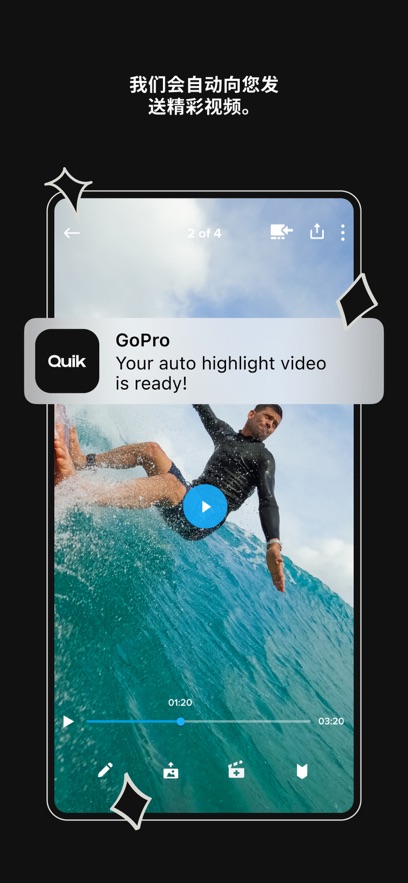
- 将您的影像复制到手机,即可轻松转换成自带特效和音乐等的精彩视频。
3.查看您的照片 + 视频
- 直接在手机上查看您已拍摄的内容。
4.制作短片 + 抓取照片
- 剪辑视频制作短片。或者逐帧浏览视频和抓取静态照片,轻松分享。
5.随时分享精彩画面
- 直接将您喜爱的照片和视频发布到微信和微博上。或通过短信或电子邮件分享。
6.订阅 gopro plus,随时随地存取内容
- gopro plus 订阅者可设置自动上传至云端,并随时随地访问他们的照片和视频。
7.预览拍摄 + 控制您的 gopro 摄像机
- 始终使用新版 gopro
控制你的 GoPro。
通过实时预览捕捉完美画面,实现对摄像机所有功能的全面远程控制。轻松调整摄像机设置、开始和停止录制等各种操作。
查看你的影像。
在手机上查看照片和播放视频。
制作短片 + 抓取照片。
编辑视频制作短片。或者逐帧浏览视频和截取静态照片,轻松分享。[1]
轻松编辑。
将你的影像传送到手机上,即可轻松转换成自带音乐等效果的精彩视频。
选择主题,无限编辑。
特别效果、酷炫转场、惊艳滤镜,为你的精彩更填精彩。
随时分享精彩画面。
直接将你喜爱的照片和视频发布到微信和微博上。或通过短信或电子邮件分享。
视频直播,共享此刻。
凭借 HERO7 Black,你可以在 Facebook 个人主页、页面和群组、YouTube 或支持 RTMP URL 的兼容视频平台上进行视频直播。
无限量云备份 — 自动完成。
GoPro PLUS 订阅用户可将照片与视频保存至云端——均保留原始画质。
随时随地轻松存取 + 分享。
GoPro PLUS 订阅用户可以随时随地访问他们云库中的所有内容,并分享他们喜爱的画面。
始终使用新版 GoPro。
轻松更新摄像机,畅享新功能和优越性能。
Fusion
HERO7
HERO6
HERO (2018)
HERO5
HERO4
HERO Session
HERO3+
HERO3(需要更新摄像机软件,请参见 gopro.com/update)
HERO+
【导入素材】
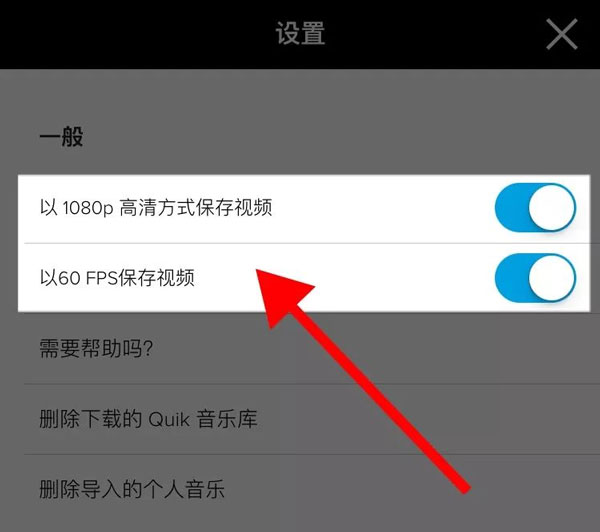
打开手机版 Quik 软件,在正式开始之前,建议大家先点击右上角代表“设置”的图标,开启“1080p”以及“60 FPS”,这样可以确保输出的影片质量比较高。回到主界面,点击下方中间的“+”,然后
选择刚才我们截取的那些片段,将它们导入 Quik。
【选择模板】
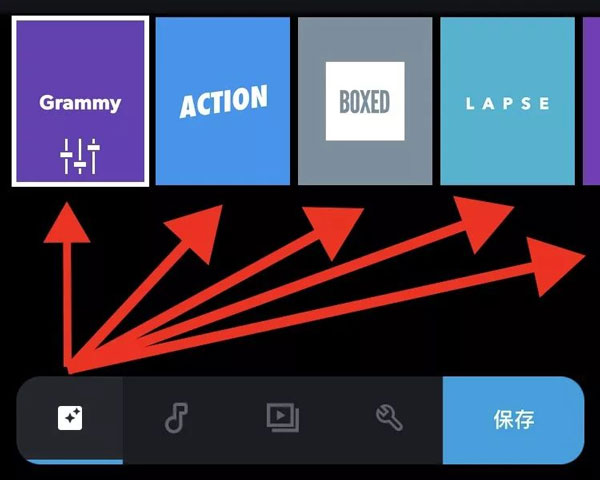
导入素材之后,你会看到下面的界面,Quik 里面一共拥有 22 个模板,大家可以根据自己的喜好,挨个儿进行尝试,每个都点击一下。我个人比较偏向前三个模板:Grammy、ACTION、BOXED。手机版
Quik 软件每个模板都有自己的转场特效,但是,这个转场特效并不能人为添加,它会根据你所选择的音乐、以及片段中的声音,自行随机添加转场特效,而且并不是每个片段中间都会添加特效,所以需要
“碰运气”,但是可以肯定的是,两个素材如果分别只有一两秒,在这两个素材中间,是不会有特效的,手机版 Quik 软件不希望用太多选项令界面过度复杂。
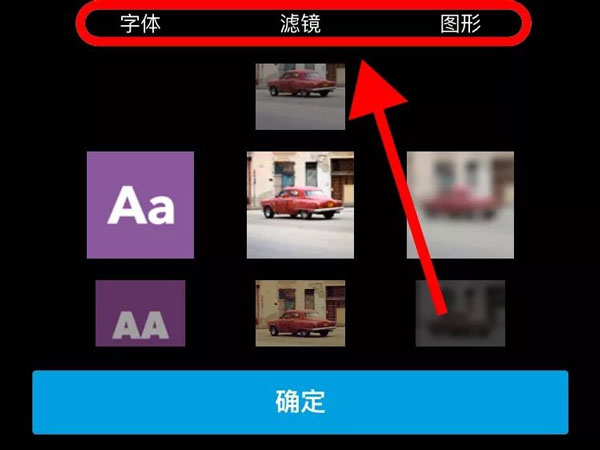
点击模板,会看到“字体”、“滤镜”以及“图形”三个选项,还是老方法,大家自己去点击看看。在这里不得不提一下,手机版 Quik 软件没有“调色”功能,只有“滤镜”选项,而且说实话,这些“滤镜”我个人不是很喜欢,所以绝大多数情况,我是直出色彩。
【选择音乐】
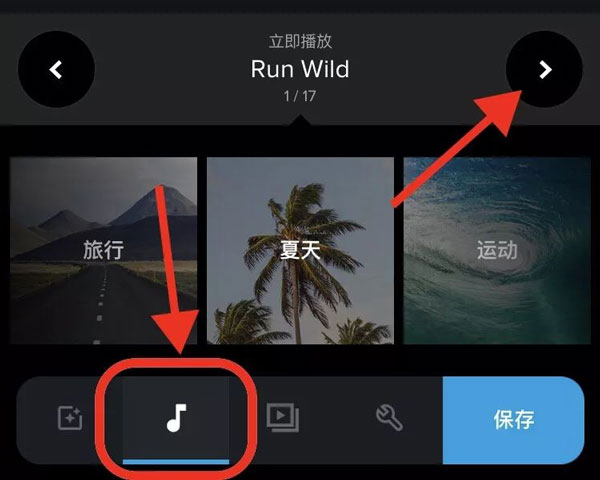
点击最下面左数第二个代表“音乐”的图标,进入音乐库选择音乐。
手机版软件有一个我想当喜欢的功能,很早之前我还专门写文章表扬过它,那就是一键下载音乐库中所有音乐,非常方便,这样在选择音乐的时候,可以非常流畅地查找到你想要的离线音乐。
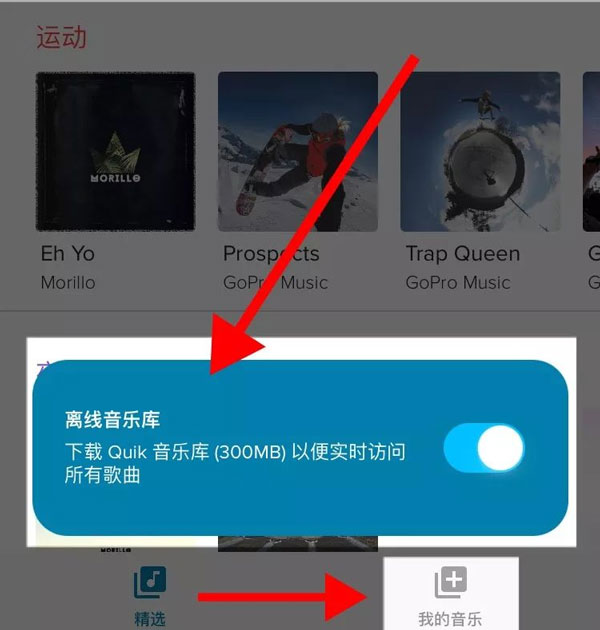
当然,你也可以添加自己的音乐,但是这个步骤就相对来说比较麻烦,你需要先将音乐在电脑上下载好,使用 iTunes/iTools 等软件将下载在电脑上的音乐导入到手机本地,然后再添加进手机版 Quik 软件。
【编辑片段】
点击最下面左数第三个代表“编辑”的图标,进入片段编辑界面。一般模板里面第一个画面是文字,但是我的习惯是直接删掉,以拍摄的画面直接作为片头。
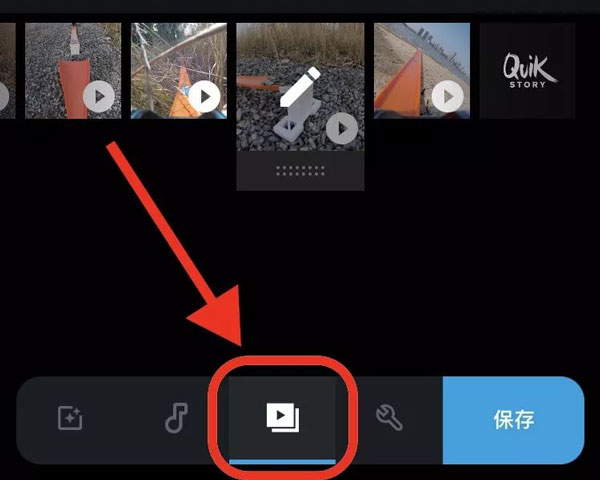
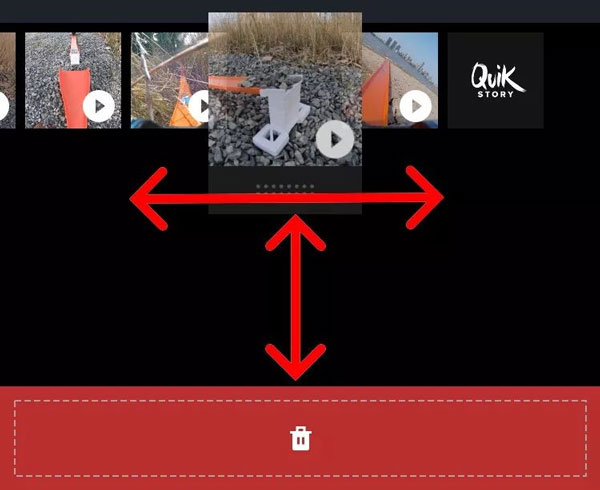
长按住任意一个片段,可以进行片段重新排列,以及删除的操作。
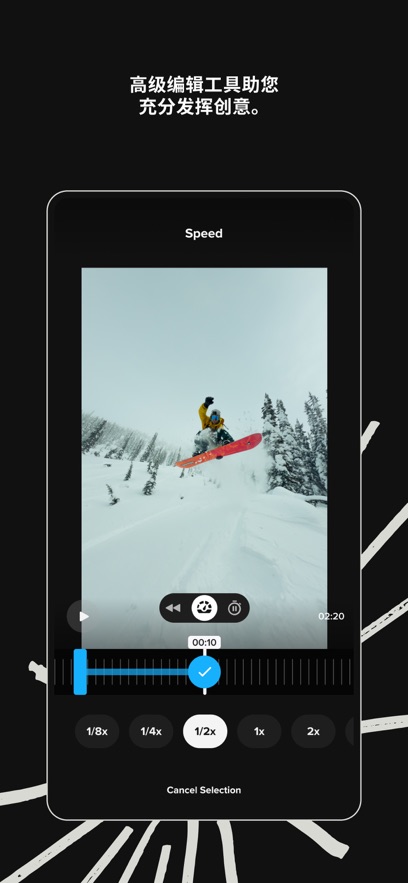
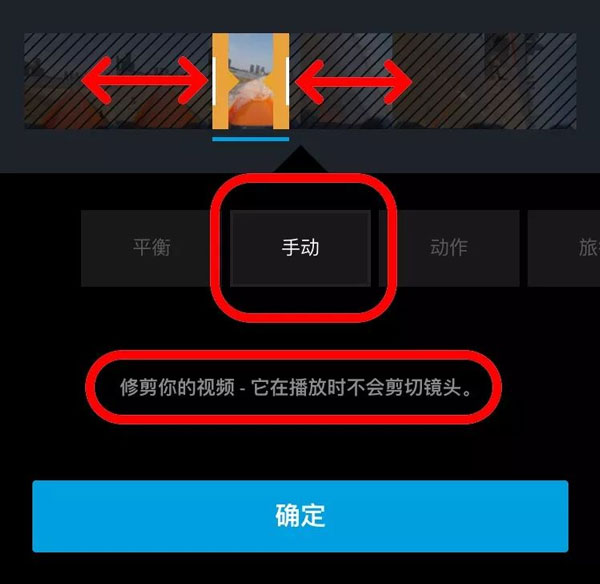
点击任意一个片段,进入详细编辑界面,里面一共有十个选项供大家操作,建议大家一个个去尝试一下,可以添加文字、可以开关调节音量大小、可以加速及放慢视频素材等等。我个人建议,先点击“修剪”,然后选择“手动”,进行片段选取。我在最前面说过,我不喜欢自动剪辑,所以我的习惯是“手动”选取我最终想要呈现的精彩片段,“手动”这个选项有别于其他 5 个选项,它可以完整播放你截取的片段,不会自动进行掐头去尾地删减及选取。
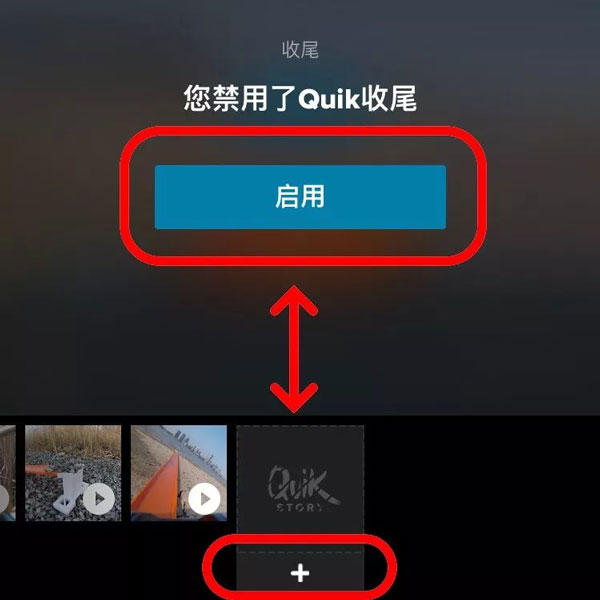
最后这个有“QuikStory”和“GoPro”标志的结尾画面,大家可以自己选择开启还是关闭。
【影片设置】
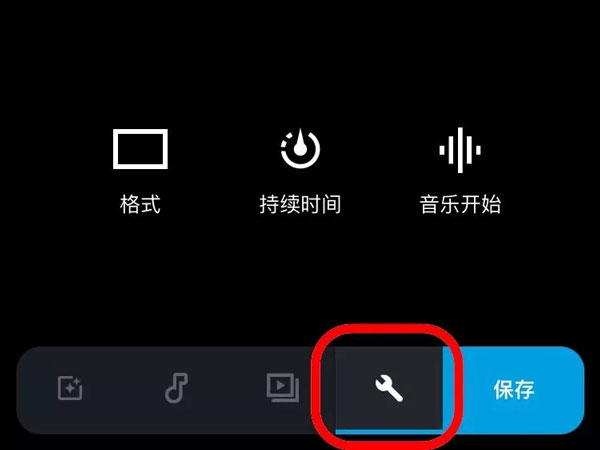
点击最下面左数第四个代表“编辑”的图标,进入影片编辑界面。
在“格式”里,你可以调整自己的影片尺寸,分别是 16:9、1:1 和 9:16。
在“音乐开始”里,你可以手动移动所选取的音乐,找到你想要的音乐片段起始位置。
【保存影片】
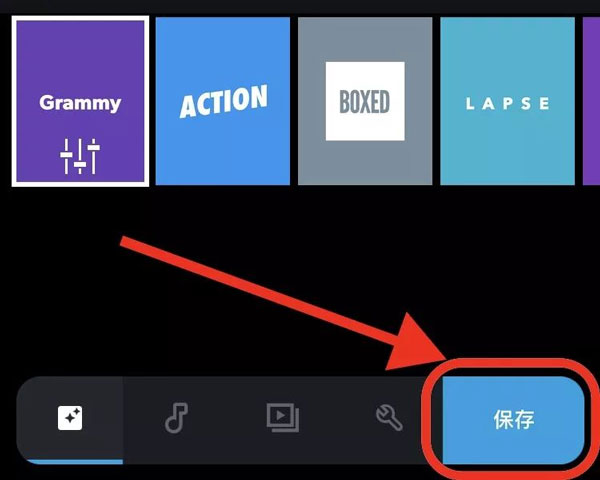
点击最下面左数第五个写着“保存”二字的蓝色图标,进入分享界面。
这是一款十分经典好用的gopro相机配套软件,你可以轻松导出相机里面的图片视频等。
玩家评论
共0人参与互动,0条评论友情链接(联系邮箱 : sipiao2026@outlook.com)
声明:本站点为非盈利性网站 不接受任何赞助和广告,所有网站收入均用于网站维持及服务器的日常开支,并为大家带来更好的下载体验。
Copyright © 2003-2024 YXZOO游戏网 . All Rights Reserved 湘ICP备2025130836号-1