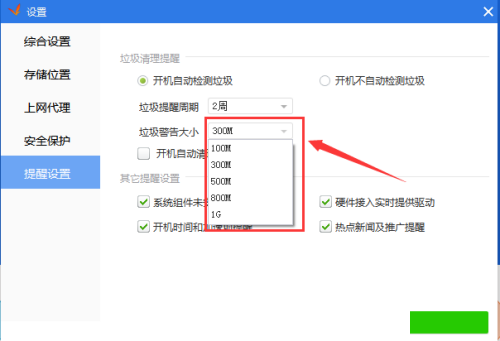
驱动精灵如何设置垃圾警告大小
时间:2026-04-27 10:24:19
- 来源:互联网
最近有不少用户向小编询问驱动精灵里垃圾警告大小的设置方式,接下来将详细介绍驱动精灵中调整垃圾警告大小的具体步骤,有这方面需求的用户可以仔细阅读以下内容。
驱动精灵如何设置垃圾警告大小
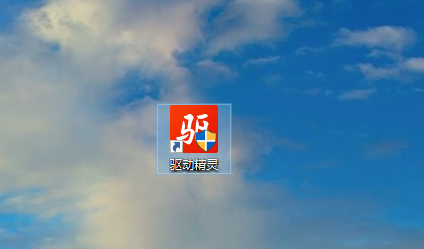
1、在电脑中找到并打开“驱动精灵”这款软件,打开后的界面会如下方展示的图片一样。
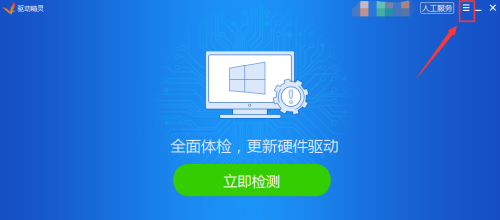
2、成功进入驱动精灵的主界面之后,用户需要找到并点击界面右上角的“三”形图标,具体的位置可以参考下方给出的图片示例。
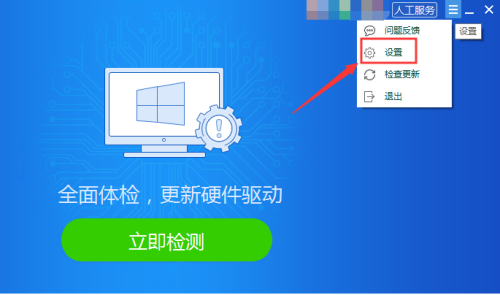
3、点击“三”形图标后会弹出相关选项列表,在这些选项中找到“设置”这一选项并点击,此时的操作界面会和下方图片显示的内容一致。
4、进入到设置界面之后,在众多设置分类中找到“提醒设置”这一选项,找到后点击进入,该步骤的界面情况可参照下方提供的图片。
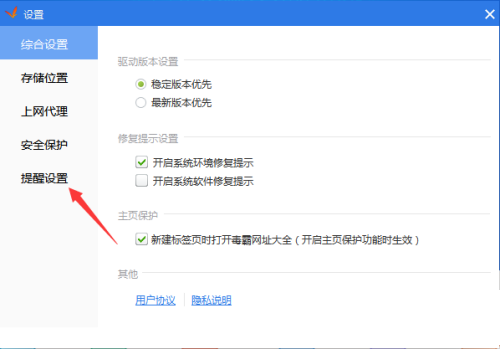
5、在提醒设置界面中,找到标注为垃圾警告大小的项目,然后在该项目对应的选择栏中挑选合适的数值,完成选择后界面会如下方图片所示。