
MacromediaFlash8如何更改舞台颜色
- 来源:互联网
macromediaflash8是一款经典的动画制作软件,更改舞台颜色能为作品增添独特氛围。以下将详细介绍更改舞台颜色的方法。
详情
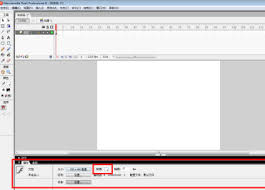
首先,启动macromediaflash8软件。进入主界面后,在菜单栏中找到并点击“修改”选项。一、通过文档属性进行调整点击“修改”后,从下拉菜单里选择“文档”项。这时会弹出一个文档属性设置窗口。在该窗口中,存在一个名为“背景颜色”的选项。点击其右侧的颜色框,会打开一个颜色选择面板。在此面板内,你能够通过多种途径选取心仪的色彩。例如,直接在面板上拖动滑块,直观浏览各种颜色;亦或在颜色代码输入框中键入精确的颜色代码,准确锁定所需颜色。选定颜色后,点击“确定”按钮,舞台背景色便会随之更新。
二、借助属性面板完成更改若已着手制作动画,也可通过属性面板来调整舞台颜色。选中舞台上的任意对象(通常舞台本身被视为一个对象),随后查看属性面板。在该面板中,找到“背景颜色”项,同样点击颜色框,参照前述在文档属性中选择颜色的操作,即可迅速更改舞台背景色。
三、需要注意的事项在调整舞台颜色时,需综合考量整体动画风格。若制作轻松愉快的动画,可选用明亮鲜艳的色彩;若为神秘悬疑风格,则适合使用深沉暗淡的色调。同时,颜色搭配的协调性也至关重要,应避免舞台颜色与动画中其他元素产生冲突,以免影响视觉观感。此外,不同版本的macromediaflash8在具体操作上可能存在细微差异,但调整舞台颜色的核心原理基本一致。
修改macromedia flash 8舞台颜色并不复杂,通过属性或属性面板均可轻松实现。掌握此技巧,能有效提升动画作品的视觉效果,吸引更多目光。无论是初学者还是有一定经验的动画制作者,都能利用这一功能为作品增添独特色彩魅力,创作出更精彩的动画。不妨尝试调整舞台颜色,让你的flash·动画焕然一新!
免责声明:以上内容来源于网络,版权归原作者所有,如侵犯您的原创版权,请及时告知,我们将尽快删除相关内容。