vc++6.0怎么设置颜色-vc++6.0设置颜色的方法
时间:2026-06-08 11:09:54
- 来源:互联网
vc++6.0是微软推出的一款专业的集成开发环境ide,vc++6.0设置颜色功能支持多种颜色方案,程序员可以根据个人偏好或项目需求选择合适的配色,开发者可以自定义代码编辑器的语法高亮颜色,提升代码的可读性和视觉辨识度。
在VC++6.0环境下调整颜色配置的操作步骤如下:

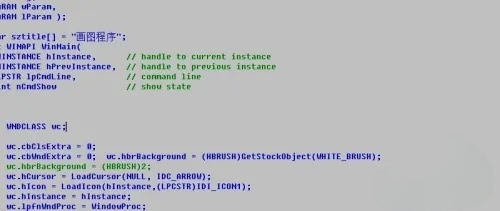
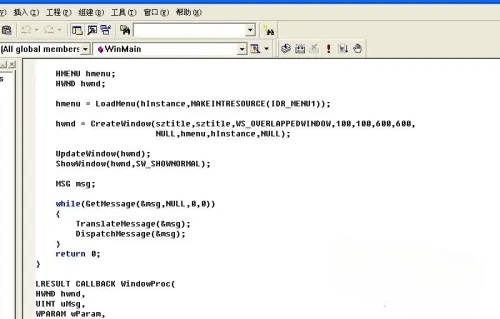
首先,启动VC6软件,此时默认的字体显示为黑色,编辑区的背景则为白色。
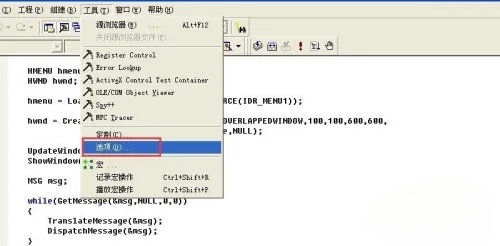
接着,在菜单栏中找到并点击“工具”,然后从下拉菜单中选择“选项”。
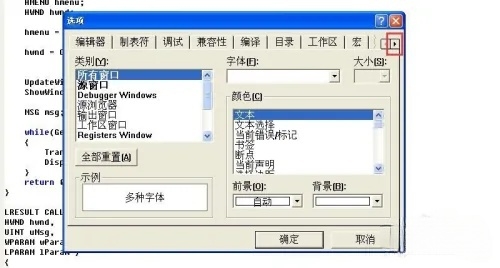
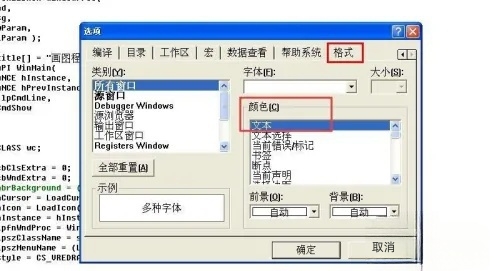
在弹出“选项”对话框后,使用鼠标点击右箭头按钮,以便切换到其他设置页面。
随后,选择“格式”标签页,并在“颜色”区域里选中“文件”类别,这样便可以调整字体和背景的色彩。同时,也可以根据需要选择其他类别进行自定义设置。
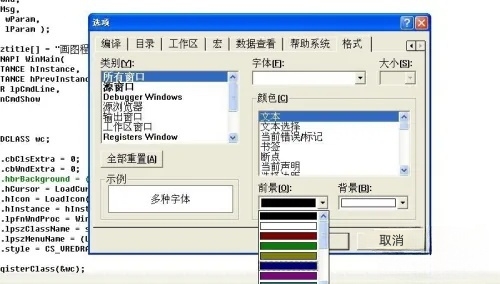
点击“前景”旁边的下拉箭头,从弹出的色板中选择你期望的字体颜色。
同样地,点击“背景”旁边的下拉箭头,选择你喜欢的背景颜色。
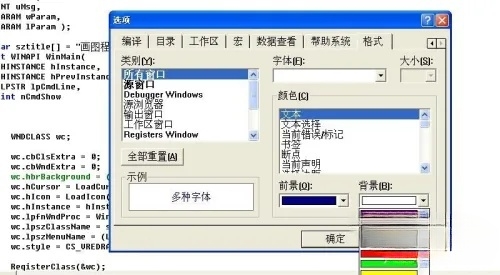
完成上述所有操作后,点击确定或应用按钮,编辑区内的字体与背景颜色就会立即更新为你所设定的样式。