
Zoom视频会议怎么录视频,Zoom视频会议录视频的操作方法
时间:2026-06-06 11:08:10
- 来源:互联网
Zoom视频会议是一款被广泛使用的远程沟通工具。为了帮助用户方便地记录会议重点,该平台设计了易用的录制功能。在Zoom会议中启用录制时,需要了解录制设置选项、文件存储位置以及使用中的注意事项,这样能确保会议记录既准确又方便查阅。

Zoom视频会议的录制步骤详解
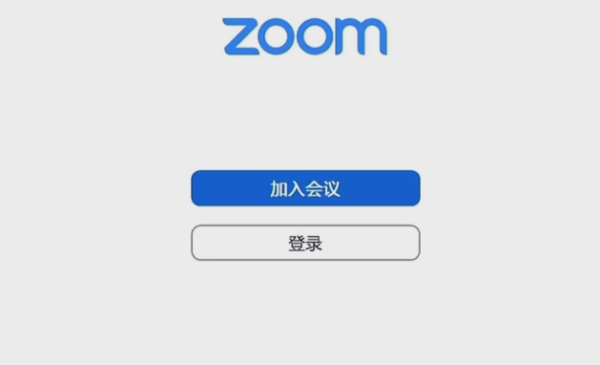
1、首先启动Zoom会议软件,进入主界面。
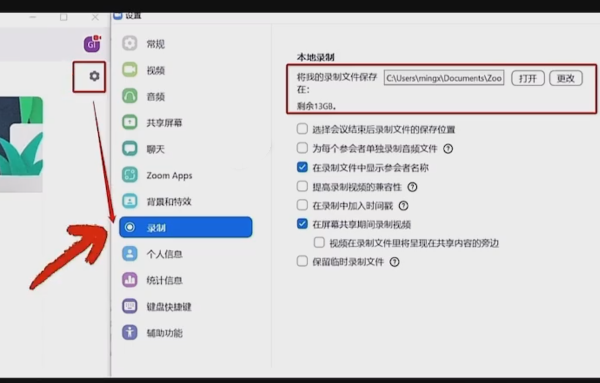
2、在会议开始前,主持人需要点击“设置”选项,并在其中激活“录制”功能。
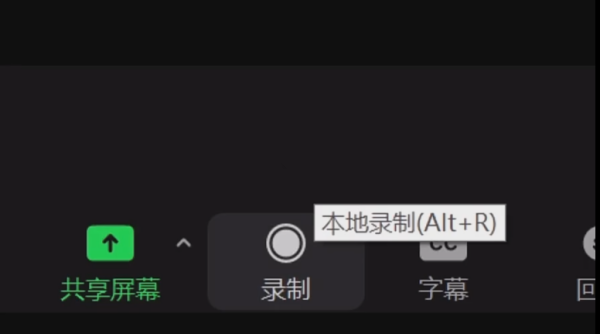
3、在已经安排好的会议或即时开始的会议中,点击屏幕下方工具栏中的“录制”按钮。
云端录制选项: 录制的视频会自动存储在Zoom的云服务器上。这种模式适合需要长期保存、与他人分享或者在多台设备上访问录制内容的场景。
4、正式开始录制会议内容。
选定录制方式后,主持人只需点击“开始录制”按钮,便能立即启动录制流程。Zoom会在屏幕上显示录制中的提示,让所有参与者都知晓录制已在进行。
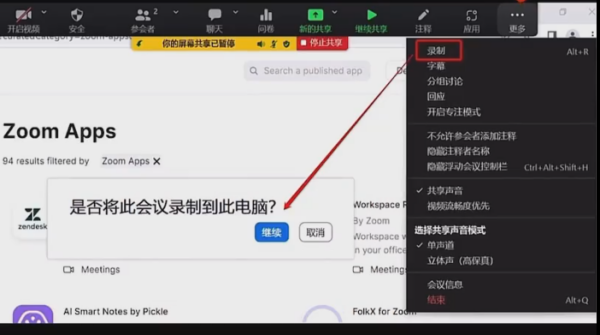
5、结束录制操作。
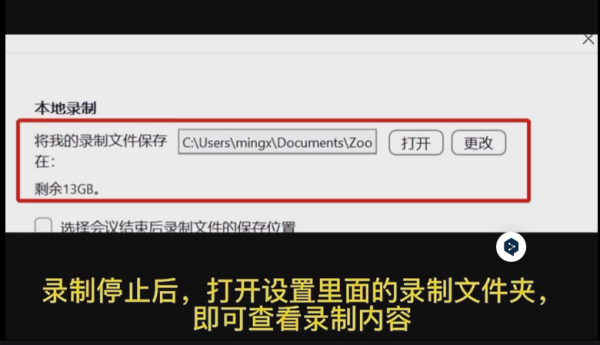
当会议结束或录制任务完成时,主持人可以点击屏幕上显示的“录制中”状态提示,然后选择“停止录制”来终止录制。录制完成后,视频文件会根据之前选择的存储方式,保存在本地电脑或云端空间中。
重要提醒:
如果在会议中,任何参会人员开启了安全设置,例如禁止录制或限制屏幕共享,那么主持人将无法进行会议录制。
按照上述步骤操作后,用户就能在Zoom视频会议中顺利录制会议内容,方便保存关键信息、分享演示材料或保留会议档案。这项录制功能不仅能提高会议效率,还能促进与会者之间的互动,从而让会议体验更加顺畅。