七度网

您的位置: 首页 > 攻略教程 > 软件教程 > diskgenius如何设置UEFI启动项

diskgenius如何设置UEFI启动项

时间:2026-06-06 10:32:12
  • 来源:互联网

最近,有些用户询问小编如何通过DiskGenius设置UEFI启动项。接下来就为大家带来DiskGenius设置UEFI启动项的具体操作步骤,有需要的朋友可以一起来看看哦。

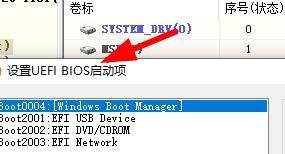
第一步:在DiskGenius软件界面中,找到并打开UEFI启动项管理页面。
diskgenius如何设置UEFI启动项

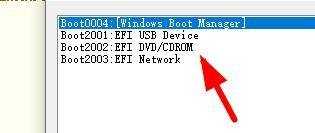
第二步:接着,我们就可以在这个页面上看到系统中已有的启动项列表。

diskgenius如何设置UEFI启动项

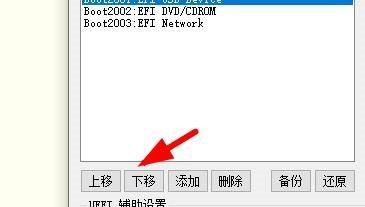
第三步:在这里,我们可以上下移动当前的启动项顺序,调整启动优先级。

diskgenius如何设置UEFI启动项

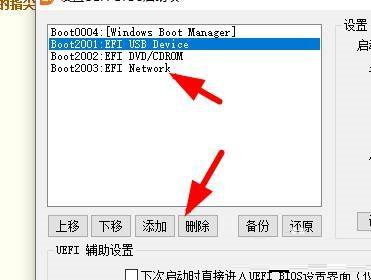
第四步:此外,添加或删除启动项的操作也能在此处完成。

diskgenius如何设置UEFI启动项

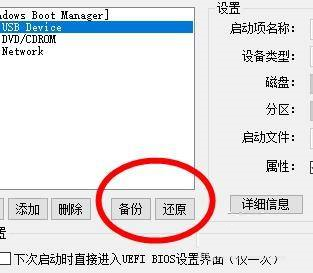
第五步:同时,我们还可以在这里对启动项进行备份或还原操作。

diskgenius如何设置UEFI启动项

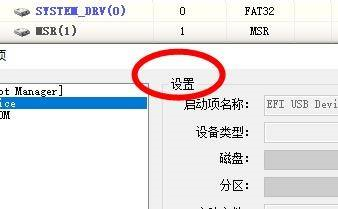
第六步:最后,我们还能对选中的启动项进行简单设置,以满足不同需求。

diskgenius如何设置UEFI启动项

本站发布的游戏及软件均来源于网络,仅用于人个测试学习使用,不得使用于任何商业用途,请在下载后24小时内删除,请支持正版软件。
如侵犯到您的权益,请及时通知我们,我们会及时处理。邮箱:sipiao2026@outlook.com
【湘ICP备2025130836号-1】 Copyright @ 2023 七度网
声明:本站点为非盈利性网站 不接受任何赞助和广告