怎么设置PyCharm深色窗口背景色
时间:2026-06-05 13:40:00
- 来源:互联网
PyCharm作为一款常用的Python集成开发环境,许多用户偏好深色背景以减轻眼部疲劳。下面将详细介绍如何在PyCharm中设置深色窗口背景,帮助大家轻松完成操作。
PyCharm深色窗口背景色的设置步骤
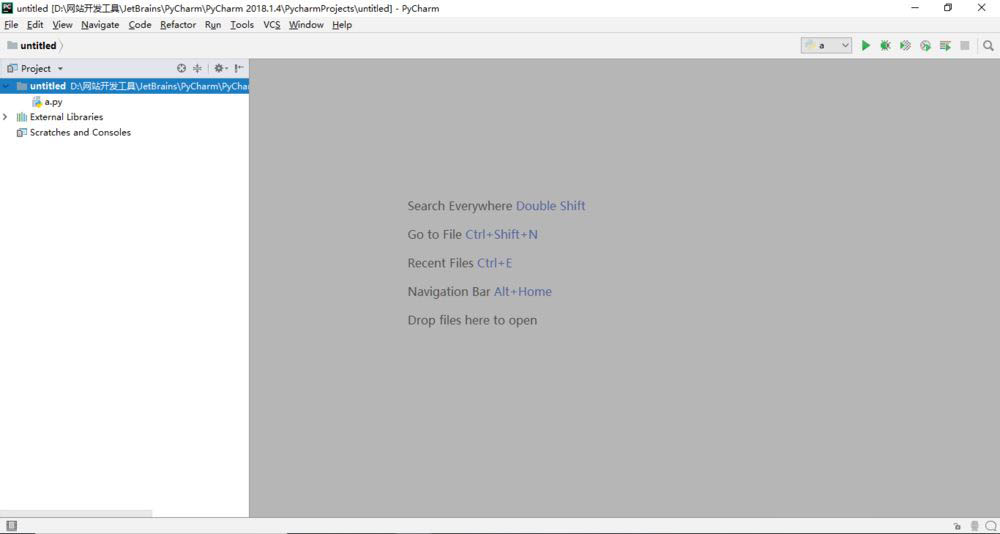
首先启动PyCharm应用程序,初始状态下界面背景通常为白色。
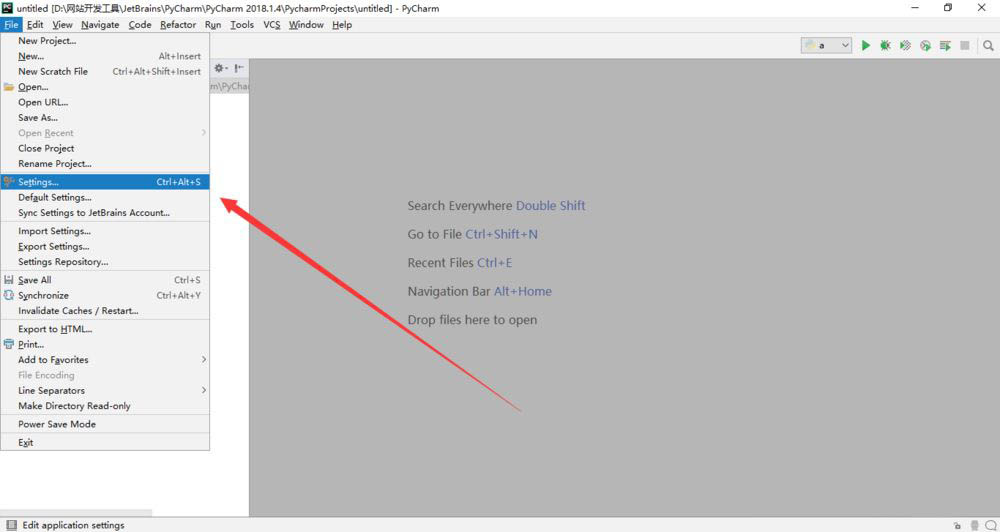
点击界面左上角的File菜单,从中选择Settings选项进入设置界面。
也可直接使用快捷键Ctrl+Alt+S快速打开设置窗口。
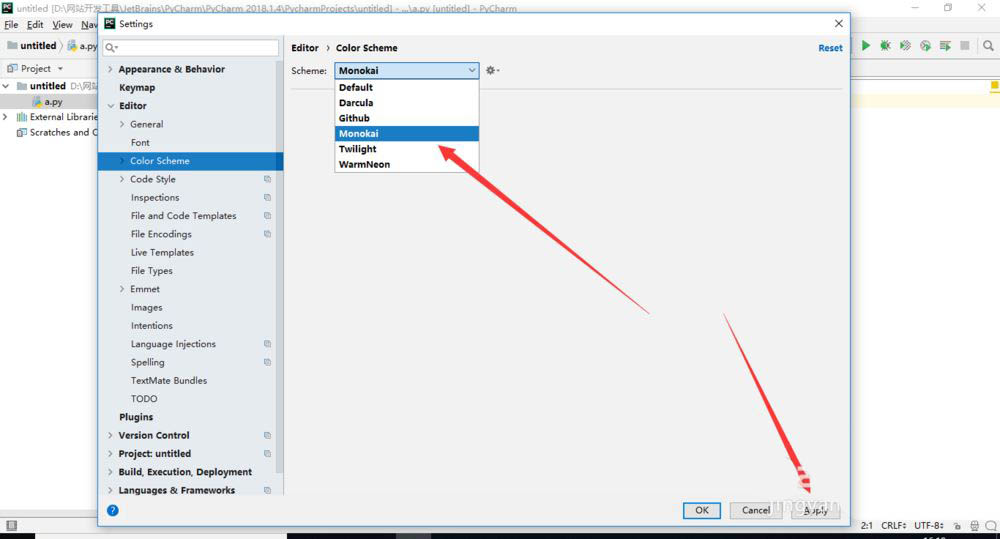
在弹出的Settings窗口左侧列表中,找到并点击Editor选项,然后选择其下的Color Scheme子选项。
此时可以看到系统默认提供了六种不同的配色方案供选择。
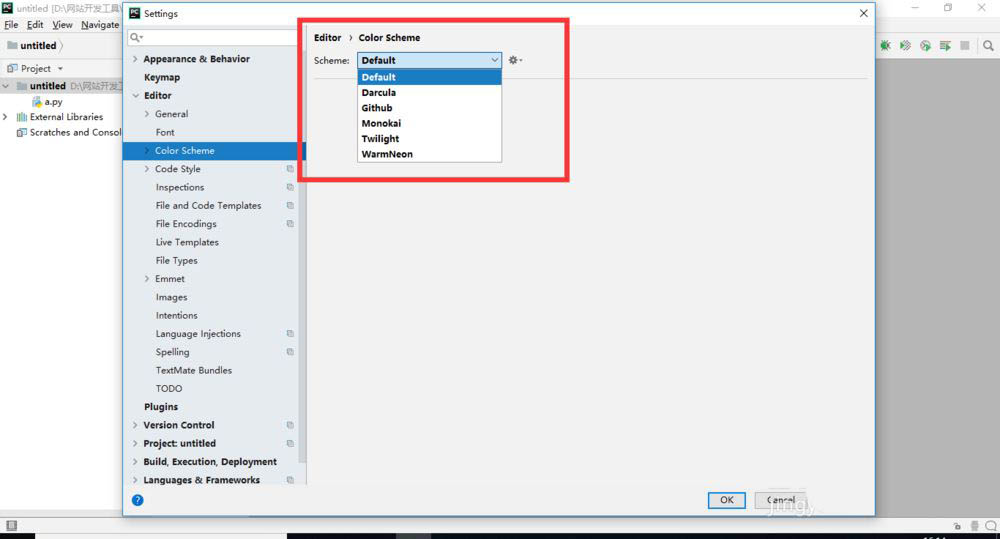
在配色方案列表中任选一种深色主题,这里以Monokai为例,选中后点击界面下方的Apply按钮。
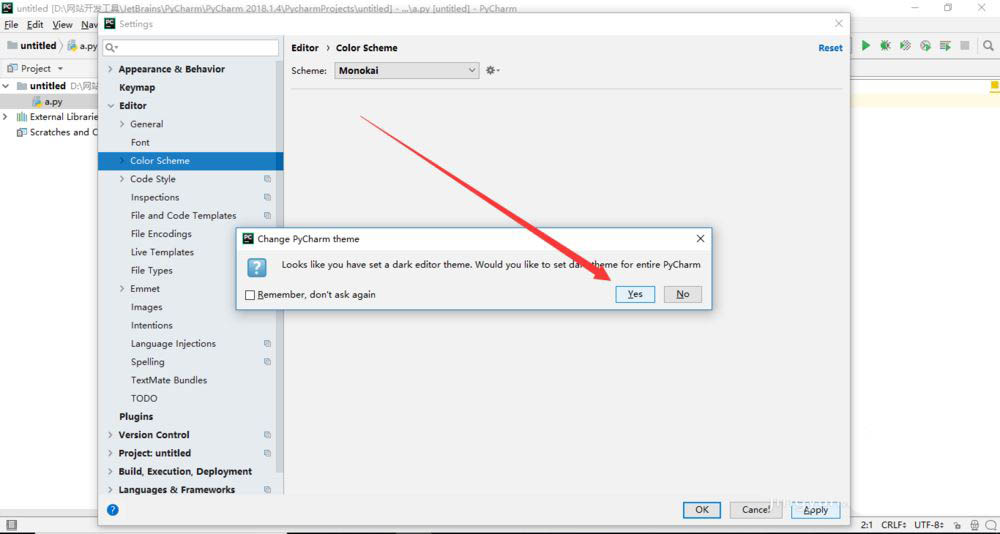
系统会弹出确认对话框,询问是否应用新的配色方案,点击YES即可。
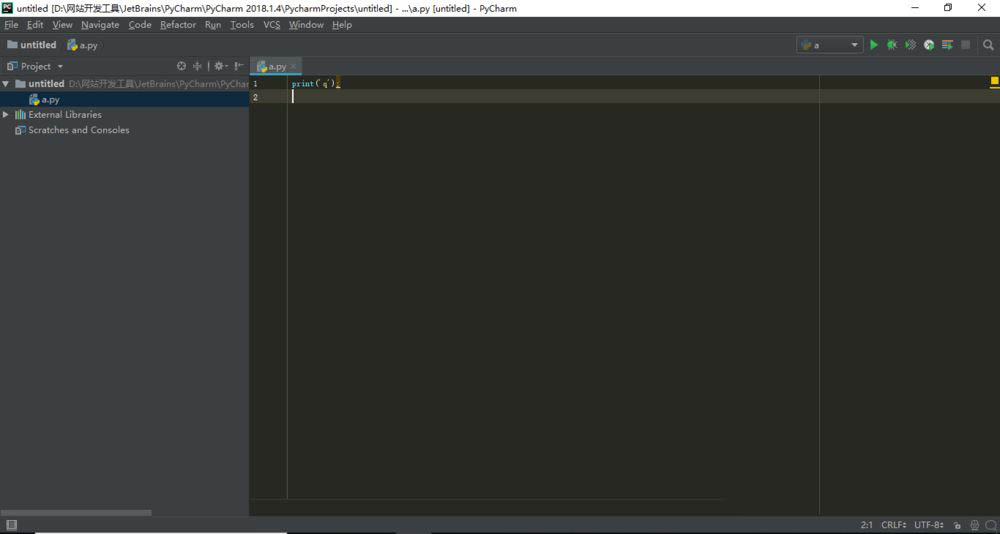
完成上述操作后,PyCharm的窗口背景颜色就会切换为深色,如图所示。