
Everything如何添加文件
- 来源:互联网
everything是一款功能强大的文件搜索工具,能够快速帮助用户找到所需文件。那么如何在everything中添加文件呢。
详情
首先,需确认Everything软件已成功安装并正常启动。打开该程序后,界面会呈现出简洁直观的样式。
添加文件的首要操作是让Everything对相关文件夹进行索引。指定索引路径的方法如下:在Everything界面中,点击菜单栏的“工具”选项,接着选择“选项”。在弹出的“选项”窗口里,切换至“索引”标签页。在此处,点击“添加”按钮,即可选择需要索引的文件夹。例如,若想索引存放项目资料的文件夹,只需找到该文件夹的路径并添加进去。添加完成后,点击“确定”来保存设置。随后,Everything会自动开始对这些文件夹进行索引,所需时间长短取决于文件夹内文件的数量和大小。
当文件夹完成索引后,添加新文件就变得十分便捷。当你在电脑上创建新文件或将文件移动到已被索引的文件夹时,Everything会自动检测到这些新文件并将它们纳入索引范围。比如,你在已索引的“工作文档”文件夹中新建了一个Word文档,Everything会在后台迅速完成索引更新,之后你就能通过Everything快速搜索到这个新文件。
此外,若某些文件所在的文件夹未被索引,而你又急需在Everything中搜索这些文件,可以临时将这些文件夹添加到索引中。同样在“选项”的“索引”标签页中,点击“添加”按钮,选择特定的文件夹,添加后设置立即生效,你便能马上搜索该文件夹中的文件了。
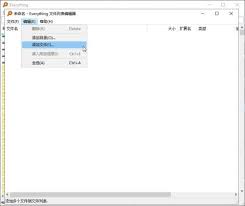
在Everything中添加文件的操作其实并不复杂,关键在于正确设置索引路径,确保Everything覆盖你经常使用和需要搜索文件的文件夹。一旦完成索引设置,新文件的添加会被Everything自动捕捉并更新索引,从而为你提供高效快捷的文件搜索体验。无论是办公时查找文档,还是管理个人资料时寻找特定文件,Everything都能凭借准确的索引和快速的搜索功能,帮助你迅速定位到所需文件,节省大量查找时间。通过合理设置和利用Everything的文件添加与索引功能,你能更轻松地管理和利用电脑中的各类文件资源。
免责声明:以上内容源自网络,版权归原作者所有,如有侵犯您的原创版权请告知,我们将尽快删除相关内容。