
原创PPT制作地图分布图的详细步骤
时间:2026-04-14 14:48:11
- 来源:互联网
PPT已经成为当下许多职场人士在办公过程中经常会用到的一款软件,当在操作过程中想要制作地图分布图时,具体的操作方法是怎样的呢?下面笔者就为大家详细讲解关于PPT制作地图分布图的具体步骤。
制作地图分布图的详细步骤
先在网络上找到并下载一张合适的地图图片,然后将下载好的地图图片插入到PPT文档当中,为后续的操作做好准备。
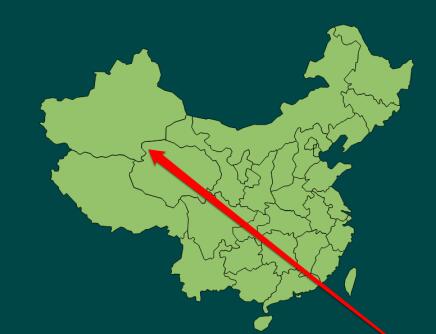
在PPT软件的功能界面中,利用自带的绘图工具绘制一个全新的图标,或者从其他地方复制一个合适的图标,把它作为用于展示分布情况的图形元素。
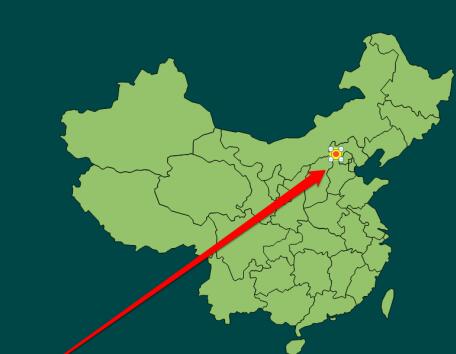
把之前创建完成的那个分布图形,用鼠标拖动的方式移动到已经插入PPT的地图图片上,放置在需要表示分布的对应位置。
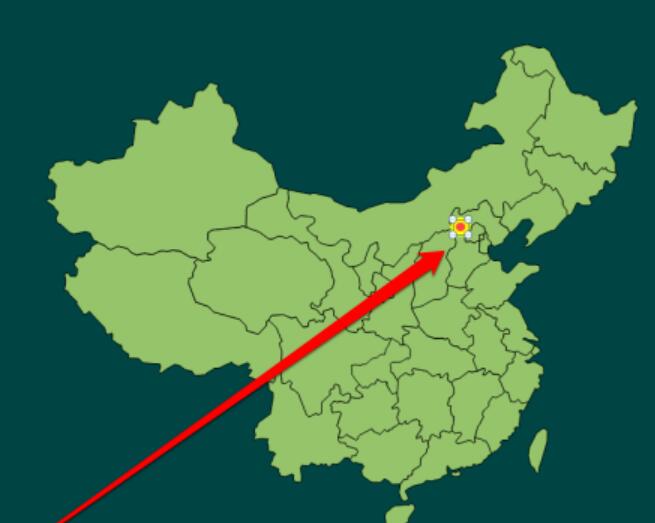
在放置好的分布图形上面,通过添加文本框的方式进行标注,清晰地说明这个分布图形所代表的具体内容或含义。
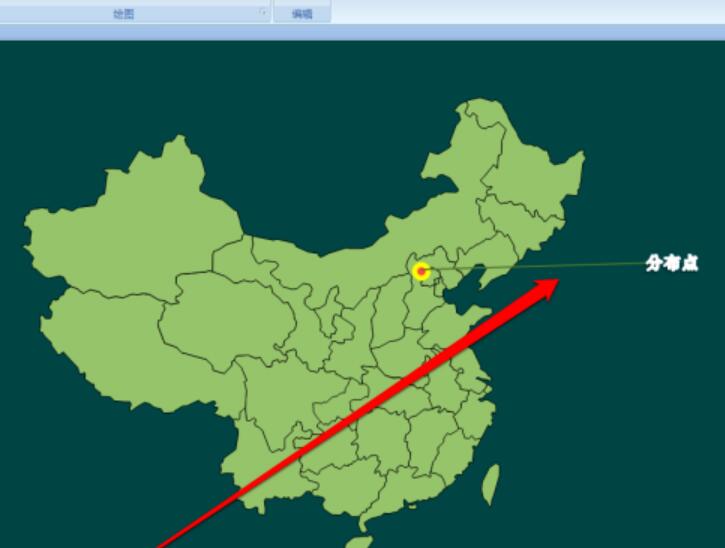
依据实际分布情况的需求,在地图图片上的不同位置,按照前面的方法继续添加更多的分布图形,确保所有需要展示的分布信息都能呈现出来。
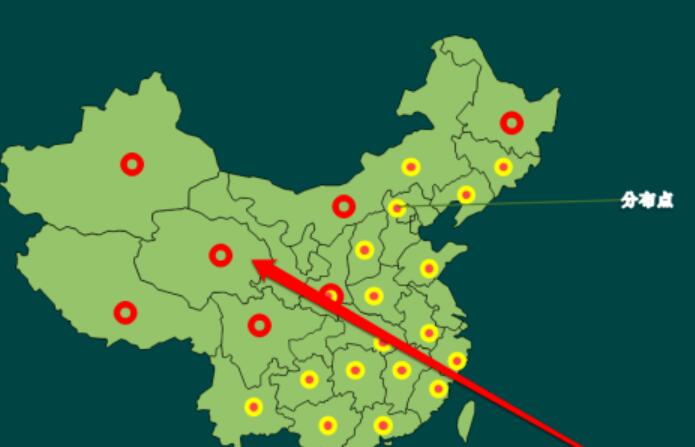
当所有需要添加的分布图形都添加完成之后,一个完整的PPT地图分布图就制作完成了,可以用于展示相关的分布信息。
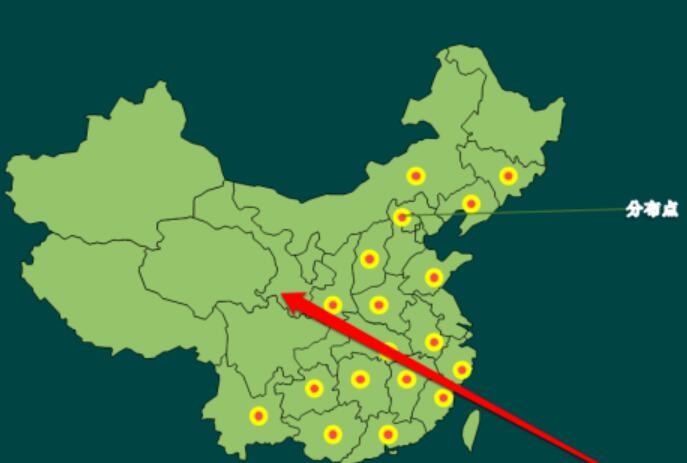
以上就是为各位分享的关于PPT制作地图分布图的详细操作步骤,对于有这方面需求的朋友来说,不妨仔细阅读本篇文章,按照步骤进行尝试。