七度网

您的位置: 首页 > 攻略教程 > 手游攻略 > 剪映电脑版视频画面如何修改比例

剪映电脑版视频画面如何修改比例

时间:2026-06-02 11:30:18
  • 来源:互联网

很多用户都在询问剪映电脑版中如何修改视频画面的比例。接下来,小编将为大家详细讲解具体的操作步骤,有需要的朋友可以参考一下。

详情

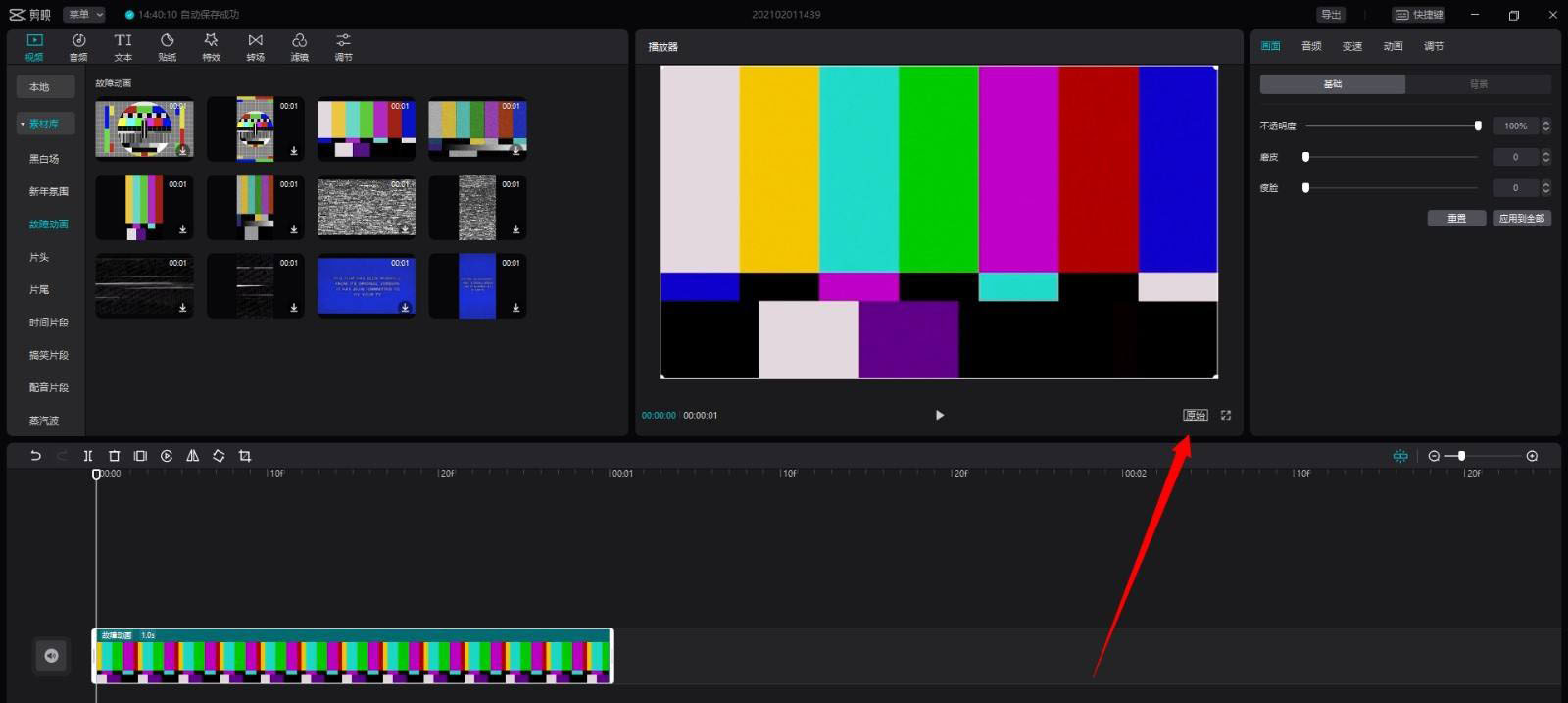
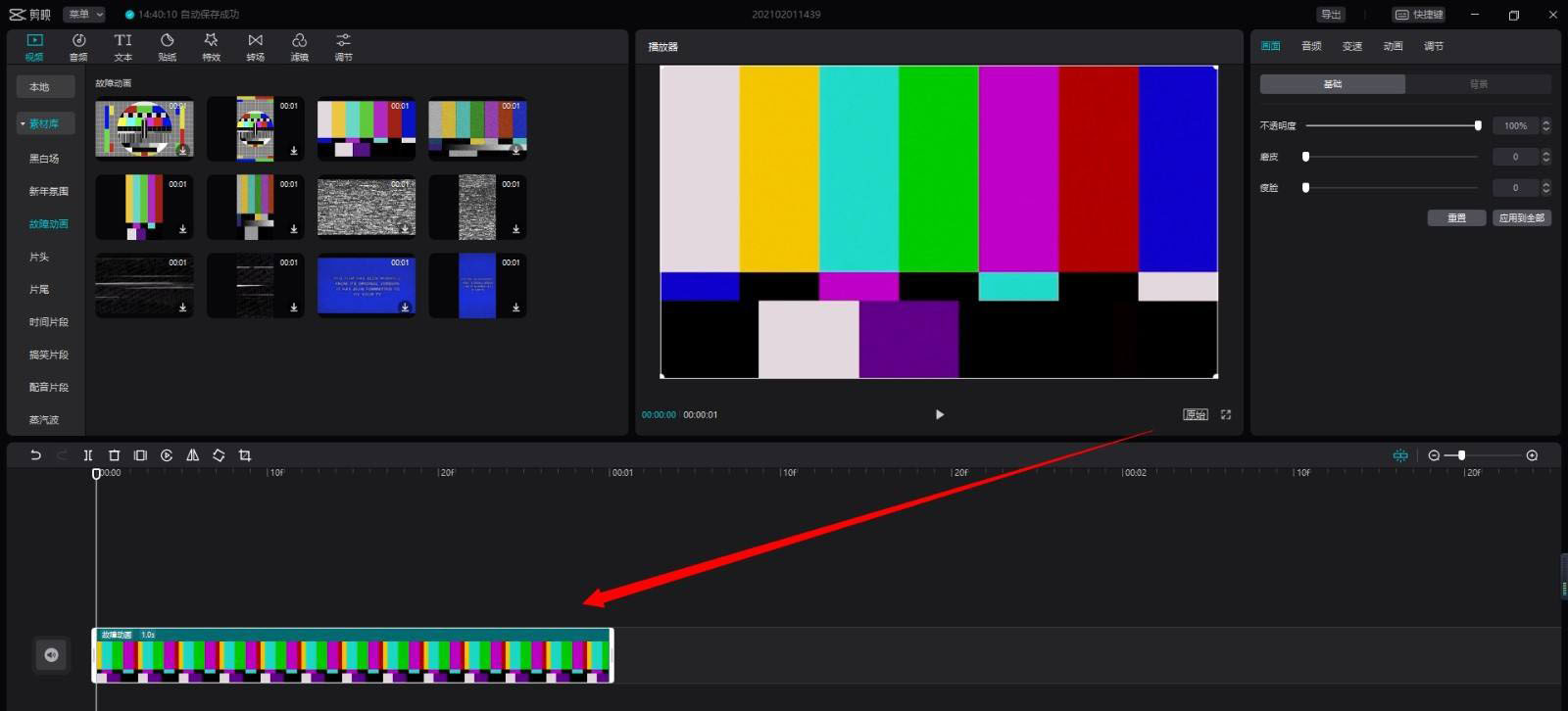
1. 首先新建一个草稿,然后导入需要处理的视频素材文件。
剪映电脑版视频画面如何修改比例

剪映电脑版视频画面如何修改比例

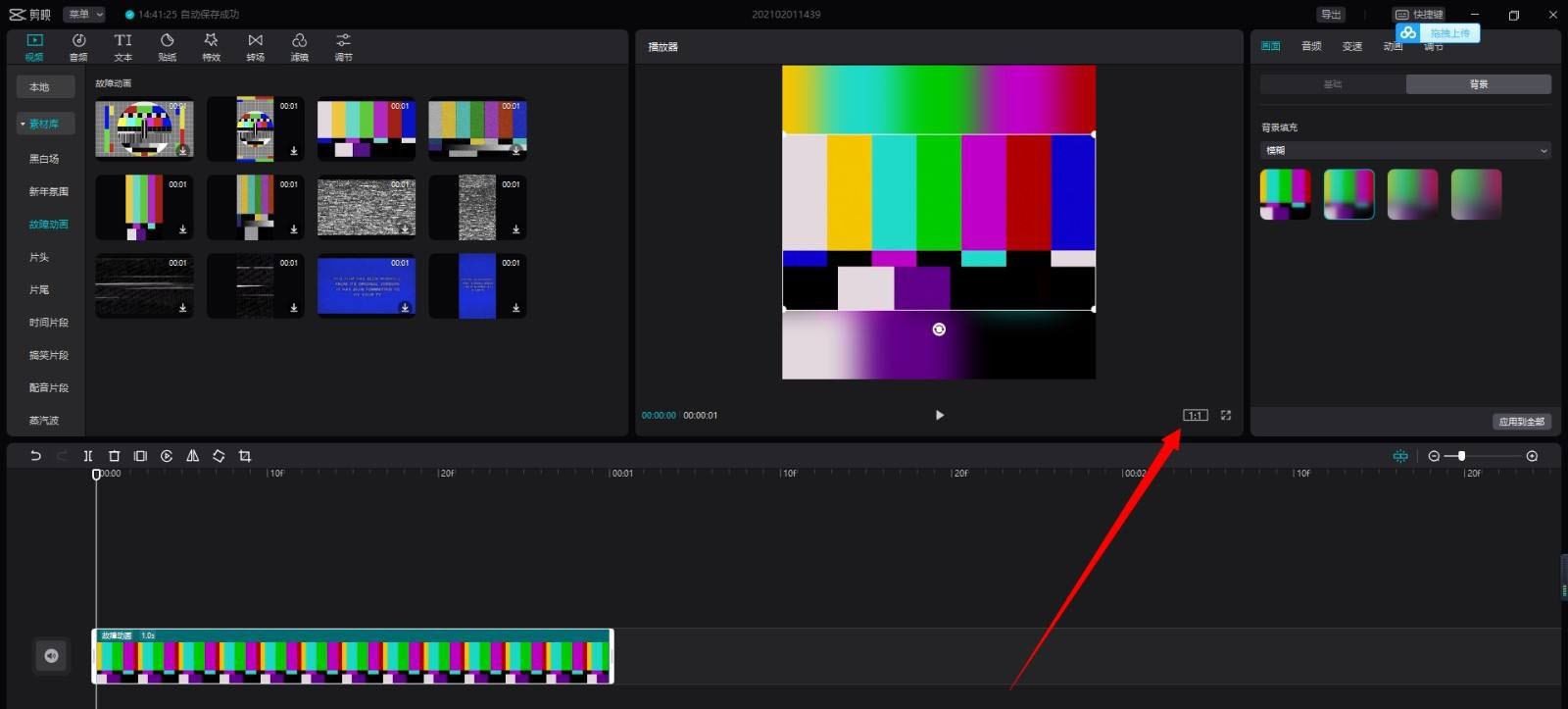
2. 在预览窗口的右下角找到并点击视频比例菜单。

剪映电脑版视频画面如何修改比例

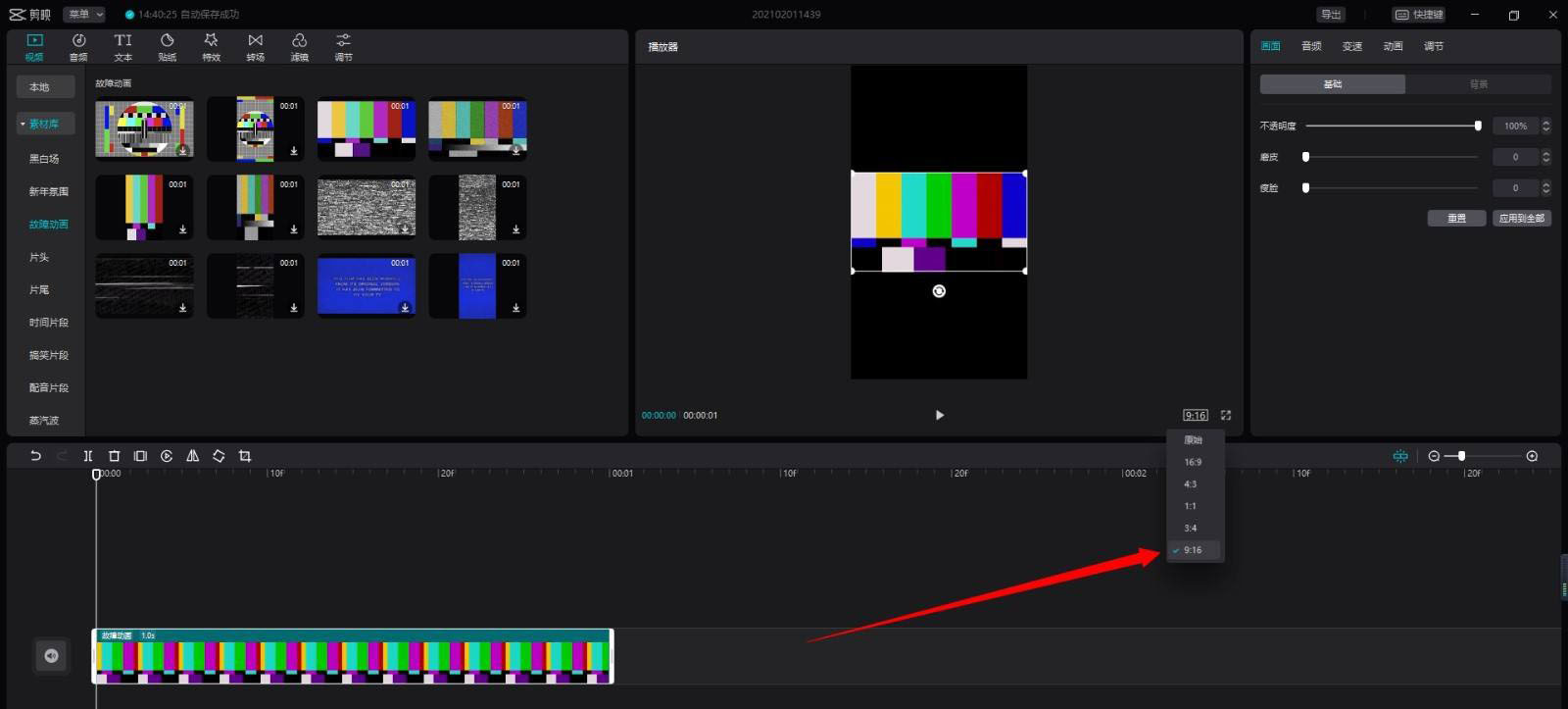
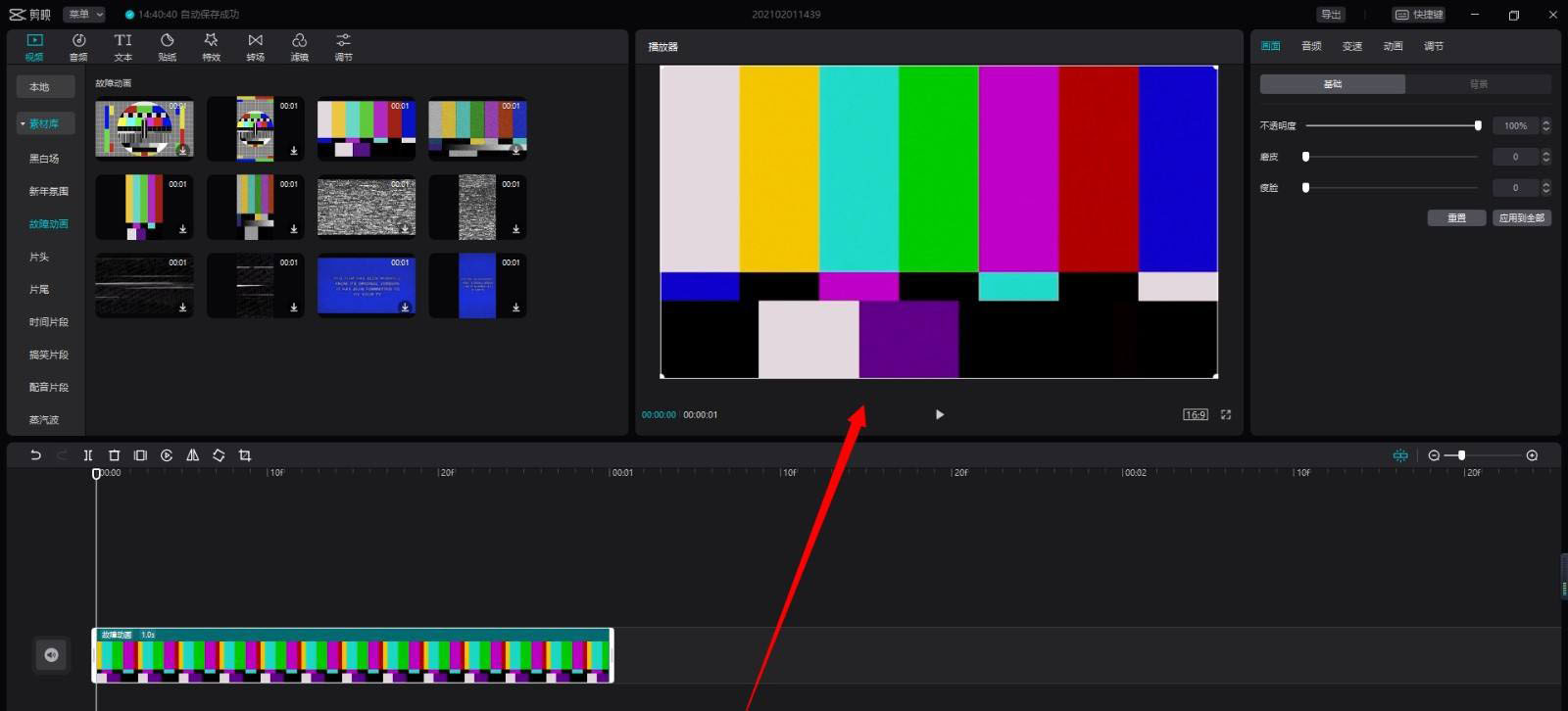
3. 在弹出的选项中选择你需要的视频比例。

剪映电脑版视频画面如何修改比例

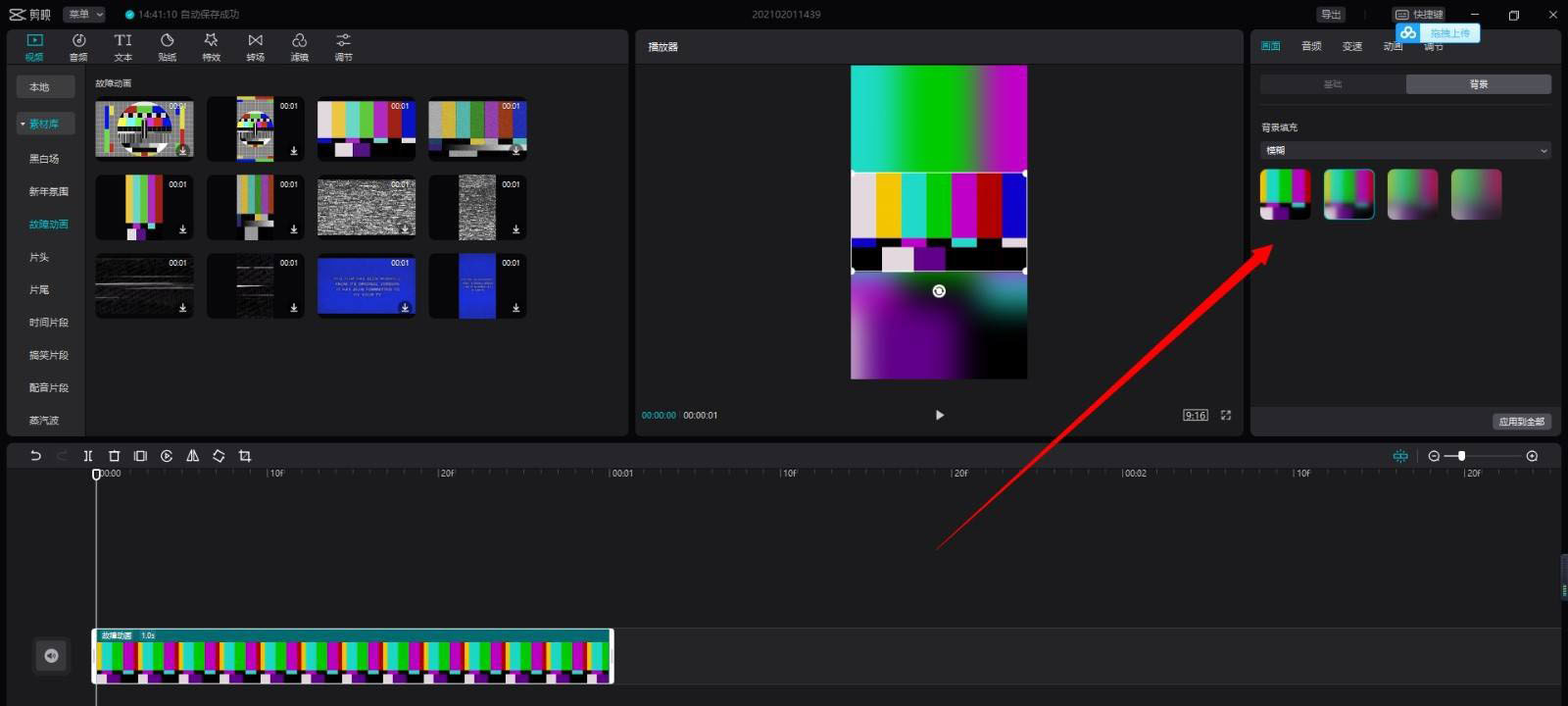
4. 如果画面出现空白区域,可以为这些部分添加背景,让整体效果更加美观。

剪映电脑版视频画面如何修改比例

5. 除了常用的16:9比例外,剪映还提供了1:1和4:3等多种比例供用户选择。
剪映电脑版视频画面如何修改比例

本站发布的游戏及软件均来源于网络,仅用于人个测试学习使用,不得使用于任何商业用途,请在下载后24小时内删除,请支持正版软件。
如侵犯到您的权益,请及时通知我们,我们会及时处理。邮箱:sipiao2026@outlook.com
【湘ICP备2025130836号-1】 Copyright @ 2023 七度网
声明:本站点为非盈利性网站 不接受任何赞助和广告