
InDesign导出PDF文件保留对页的效果的详细操作讲解
时间:2026-06-01 11:17:48
- 来源:互联网
今天小编和大家一起探讨的是InDesign软件中导出PDF文件时,保留对页展示效果的具体操作方法。相信许多朋友对此充满期待,接下来就是InDesign导出PDF文件并保持对页效果的详细图文指南。
详情
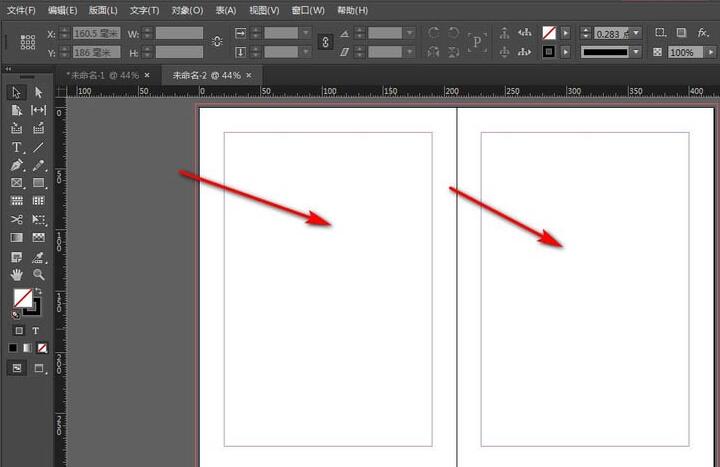
1、 首先,需要创建一个设置为对页格式的画布,以确保后续操作的基础结构正确。
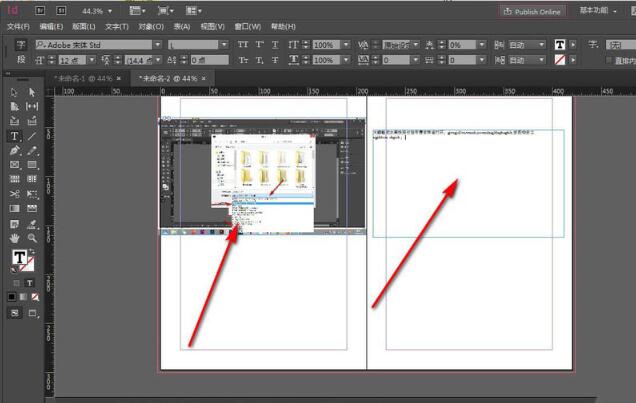
2、 接下来,进行一个简单的排版布局演示,在左侧位置添加一张图片,并在右侧搭配相应的文案内容。
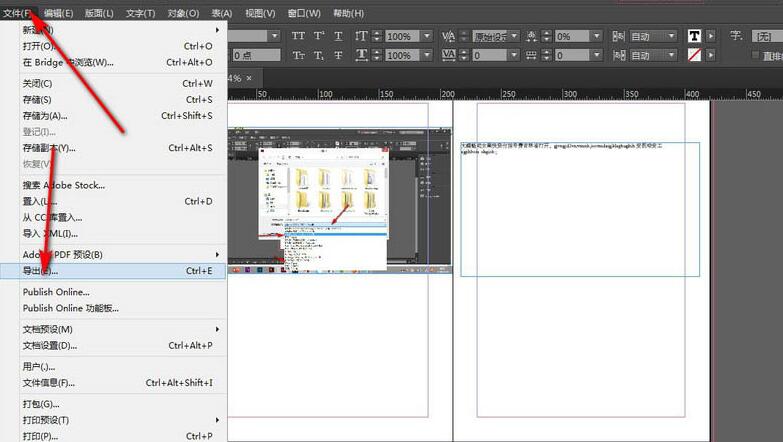
3、 然后,开始保存文件,点击菜单栏中的“文件”选项,在展开的下拉菜单中找到并选择“导出”功能。
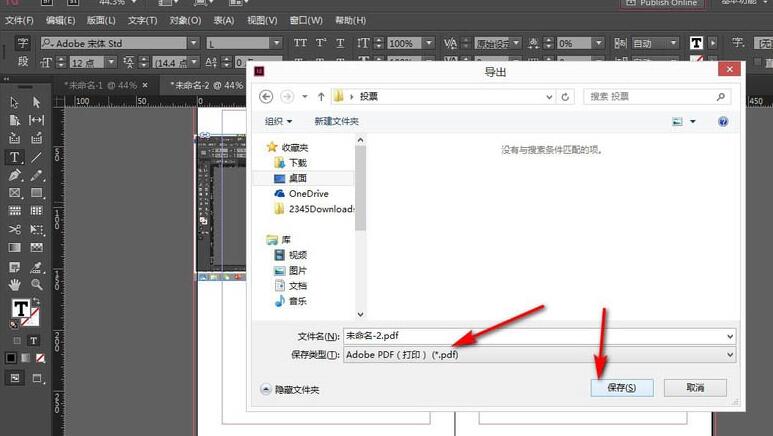
4、 在弹出的导出对话框中,将文件格式设定为PDF,随后点击“保存”按钮以继续后续设置。
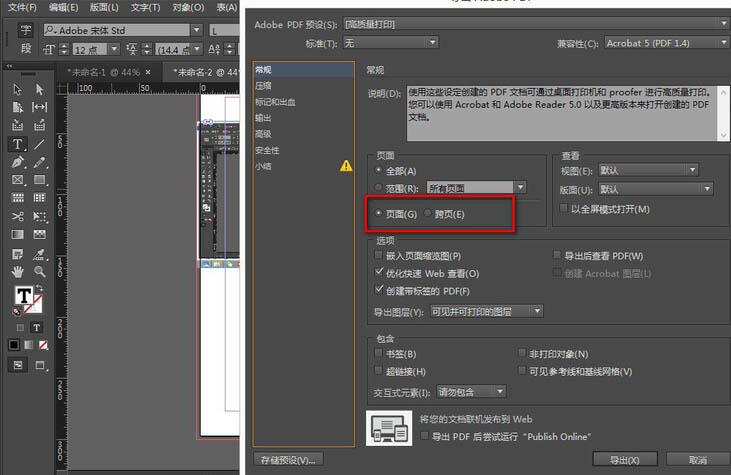
5、 这时会弹出一个设置窗口,在相关选项中可以看到“页面”和“跨页”这两个不同的按钮供用户选择。
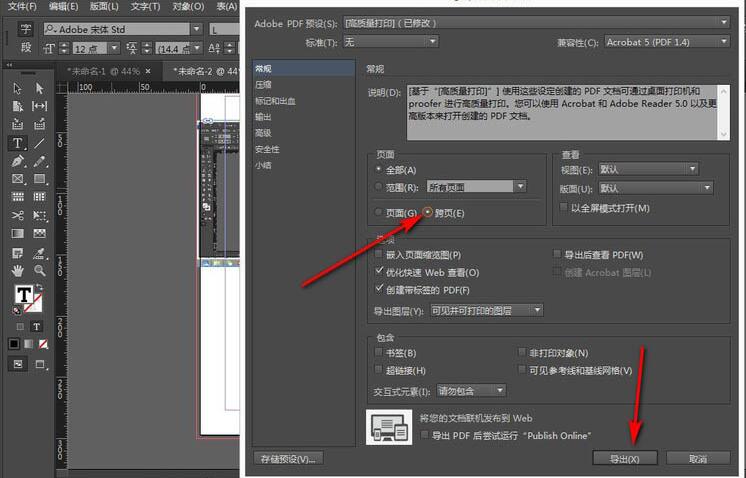
6、 如果选择“页面”保存,导出的PDF将呈现单页排列的效果;而选择“跨页”则能保留双页并排的布局,这与我们在InDesign中设定的画布格式保持一致。选择“跨页”后,点击“导出”按钮即可完成操作。