
怎么在word的方框中添加“√”对号
时间:2026-06-01 10:39:06
- 来源:互联网
在使用Word编辑文档时,我们常常需要在文本中插入“√”符号。那么,如何在Word里正确打出这个对勾呢?下面由小编带来一篇关于在Word方框中添加“√”符号的详细方法,有需要的朋友可以跟着下面的步骤一起操作,希望能对你有所帮助!
详情
首先,打开Word文档,点击菜单栏中的“插入”选项,然后选择“符号”,再点击“其他符号”。
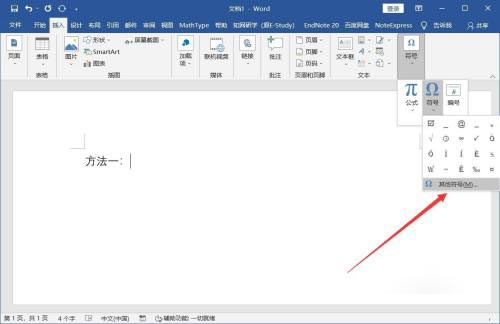
在弹出的符号窗口中,将字体设置为“Wingdings”,然后在列表中找到对应的对勾符号,选中后点击“插入”即可完成。
方法二:
再次点击“插入”中的“符号”,将字体切换为“Arial”,子集选择“标点和符号”,在列表中找到对勾符号,点击“插入”。
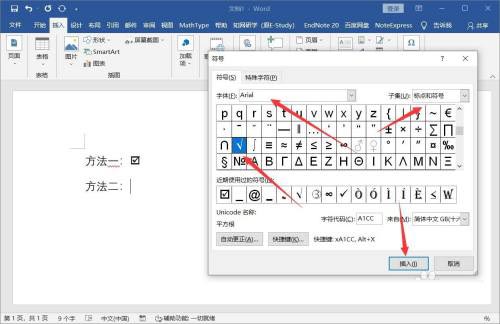
选中刚刚插入的对勾符号,接着点击工具栏中的“带圈字符”功能。
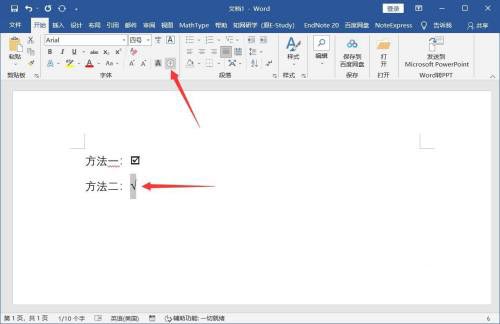
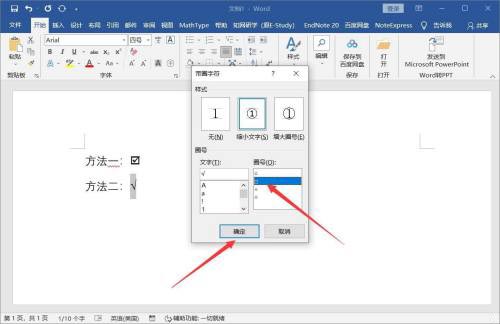
在弹出窗口中,将圈号样式设置为“方框”,然后点击“确定”即可获得方框内的对勾效果。
方法三:
先点击Word顶部菜单栏中的“开始”选项卡,找到并点击“字符边框”按钮。
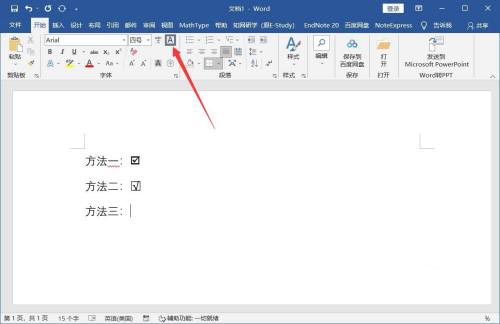
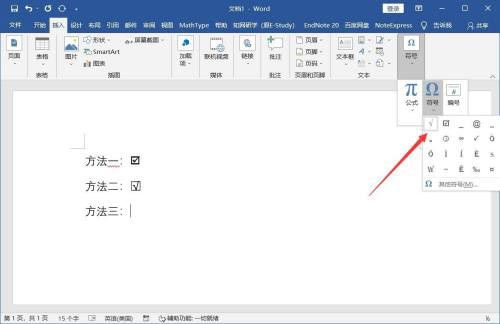
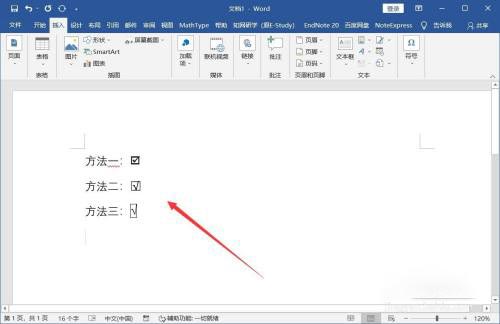
接着,再点击“插入”中的“符号”,从列表中找到对勾符号,点击插入即可看到对勾被自动添加上方框效果。
以上内容就是小编为大家整理的Word方框中添加“√”对号的详细教程,有需要的朋友可以赶紧试试看吧!