
教你利用AI绘制可爱羊驼平面插画图片
- 来源:互联网
最近有朋友问小编,怎么用AI画一只可爱的羊驼平面插画?下面就是具体步骤,想学的可以看看。
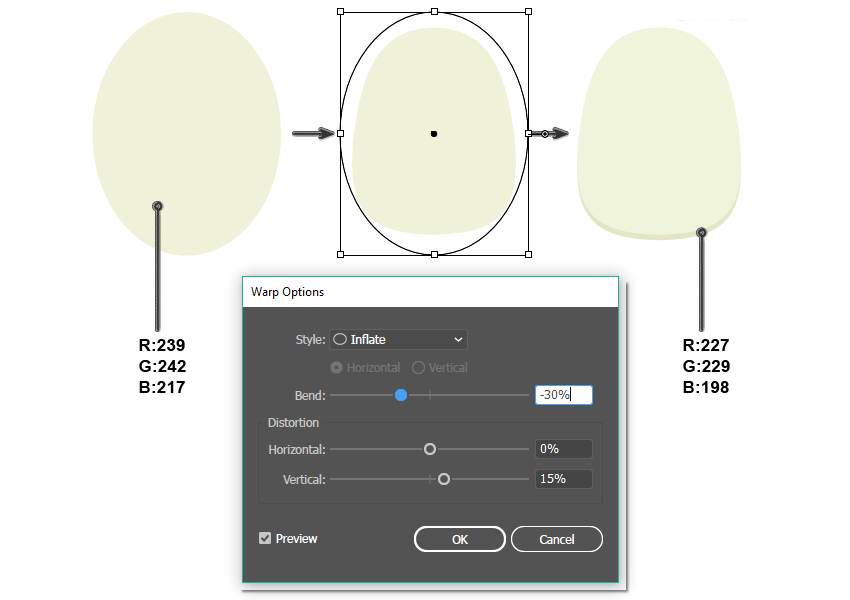
第1步
新建一个850x850像素的文件。开始画羊驼头:去掉边框,用下图色值。用椭圆工具(L)画个灰椭圆。选中后,进效果>变形>膨胀,数值参考下图。然后复制一份(Ctrl-C, Ctrl-B),填更深的颜色,往下挪一点,做成阴影。
第2步
画羊驼头顶:用椭圆工具再画一个椭圆,同样用膨胀效果变形。开始画眼睛:用下图颜色画个小圆(按住Shift键)。把圆放到头后面,剪掉多余部分(Ctrl-X,Ctrl-B)。复制眼睛(按住Shift+Alt键拖到右侧)。
第3步
画嘴巴:在头部画个颜色稍浅的椭圆,用膨胀效果变形。鼻子:画个小椭圆,颜色和眼睛一样。用选择工具(V)往左旋转,再用镜像工具(O)复制(垂直、角度90度),把新鼻孔挪到右边。
第4步
继续画嘴巴:用圆角矩形工具画个圆角矩形,去掉填充,保留边框。用剪刀工具(C),按图示位置剪掉上半部分。用镜像工具(O)复制剩下的,把新图形挪到右侧。
第5步
把刚才做的图形放到鼻子下方当嘴巴。加一些小椭圆做成刘海(下图黑色边框只是方便你看,实际可以去掉)。
第6步
画耳朵:先画个椭圆,用效果>变形>弧形扭曲(数值如图),颜色和头部一样。再复制一份(Ctrl-C, Ctrl-F),填充更深的颜色,然后执行对象>扩展外观。
第7步
左耳放在头部左侧,用镜像工具(O)垂直复制出右耳,挪到右侧。接着画脖子:头部后面画个椭圆,用膨胀效果变形。
二、 身体和腿
第1步
身体:用圆角矩形工具画出合适大小,然后通过效果>扭曲>鱼形调整(数值如图)。
第2步
尾巴:画个椭圆,用效果>变形>弧形扭曲,然后扩展外观(因为后面要旋转)。把尾巴放到合适位置,稍微向左旋转。
第3步
腿:用不同形状拼凑。先画个椭圆,用鱼形效果扭曲,再加弧形效果调整(具体数值见图)。
第4步
腿的下半部分:在刚才的图形下面画个圆角矩形,用旗形效果扭曲。
第5步
脚:先画个椭圆,前面放个矩形(任意颜色,只是为了盖住椭圆下半部分)。选中两个形状,用路径查找器的“减去顶层”得到半圆形。复制半圆(Ctrl-C, Ctrl-B),填充更深的颜色,向右下角拉大一点。再复制一份,向右上角拉伸,用吸管工具(I)取第一个半圆的颜色填充。把脚放到腿上,整条腿编组方便移动。
第6步
选中腿,按住Shift+Alt键向右拖动复制出一条新腿。用同样方法再复制两条。把其中两条腿颜色加深,让它们像在远处。如果脖子和身体衔接不自然,可以加个椭圆调整。
以上就是用AI画羊驼插画的步骤,需要的话可以试试。