
StarUML怎么画用例图
时间:2026-05-27 20:55:01
- 来源:互联网
有些朋友在使用StarUML软件绘制用例图时可能会遇到操作上的困惑,别担心,下面这篇详细教程会一步步教你如何在StarUML里完成用例图的绘制,跟着操作就能轻松上手。
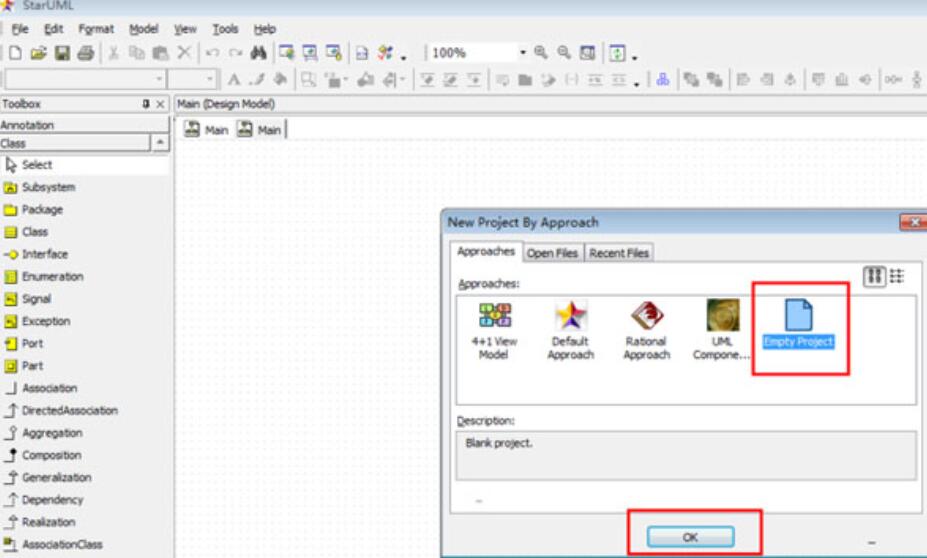
1. 首先打开StarUML应用程序,在弹出的新建项目窗口中选择“Empty Project”选项,接着点击右下角的OK按钮来创建一个空白项目。
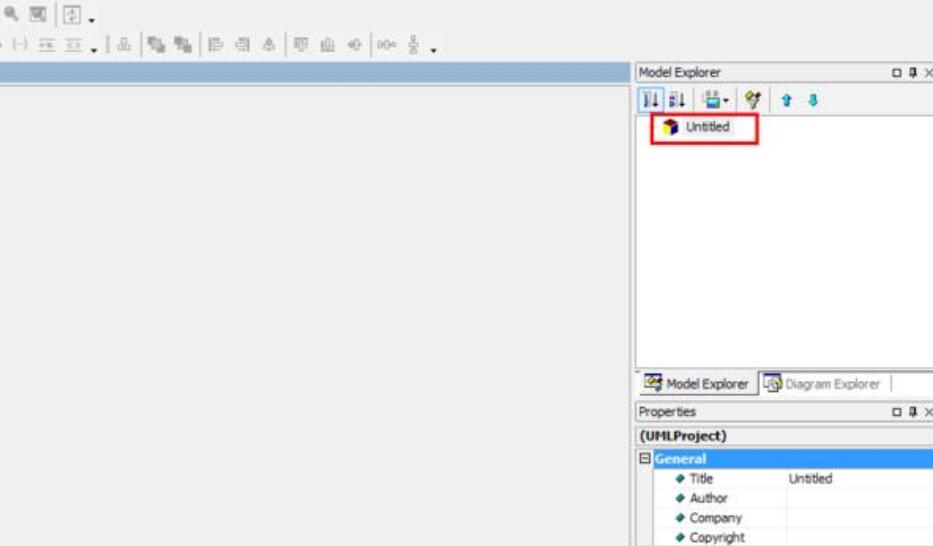
2. 在软件界面左侧的项目结构树中,找到名为“Untitled”的根节点,右键点击它,在弹出的菜单里依次选择“Add”和“Model”选项,然后将新建的模型命名为“egg1”。
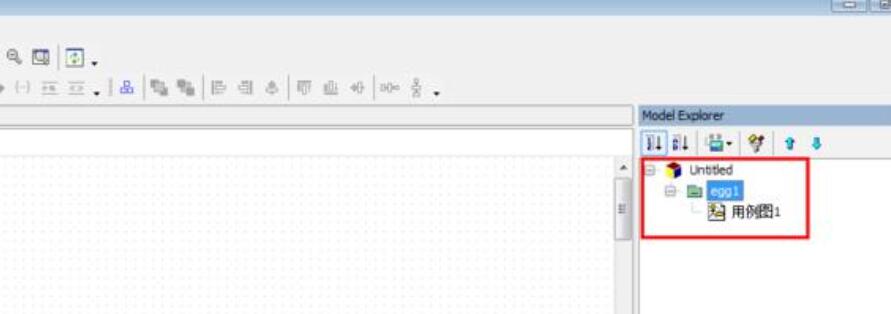
3. 找到刚才创建的“egg1”模型,右键点击它,在展开的菜单中选择“Add Diagram”,接着在子菜单里点击“Use Case Diagram”,这样就创建了一个用例图文件,最后把这个用例图命名为“用例图1”。
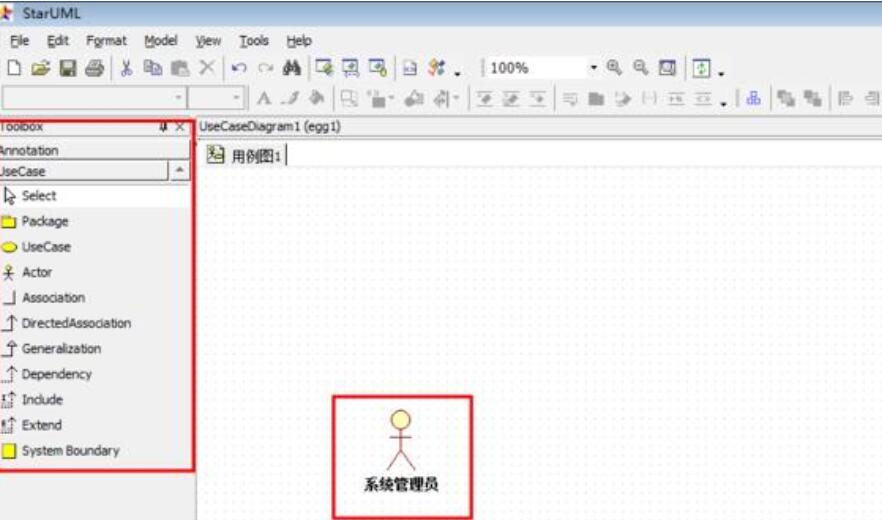
4. 看向软件界面左边的工具栏,里面有各种用于绘制用例图的工具图标,选择你需要的工具后,直接在右边的空白画布区域单击鼠标,就能画出对应的图形,画好后还可以双击图形为它输入合适的名称。
5. 如果你想调整已经画好的图形的相关设置,只需右键单击该图形,在弹出的菜单中选择属性选项,就能打开属性设置面板,在这里可以修改图形的样式、颜色等多种属性。
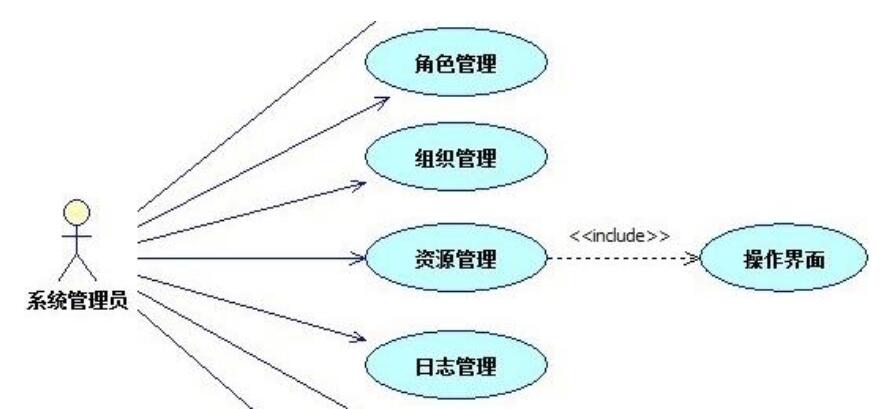
上面就是使用StarUML绘制用例图的完整操作步骤啦,如果你正好需要绘制用例图,不妨按照这些步骤动手尝试一下,相信很快就能掌握。