
钉钉电脑版中导入外部excel表格数据的具体操作过程
时间:2026-05-27 11:40:08
- 来源:互联网
最近不少用户向我咨询,在电脑版钉钉里该如何导入本地Excel表格的数据。别急,今天我就来详细演示一下具体的操作步骤,跟着做就能轻松搞定。
详情
首先,在电脑桌面上找到钉钉的图标,双击它启动应用程序并登录账号。
登录时可以灵活选择方式,既可以用手机钉钉扫描屏幕上的二维码快速登录,也能直接输入账号和密码进行登录。

成功登录后,在钉钉主界面左侧找到“工作”选项并点击进入,接着在众多应用中找到“智能报表”,点击进入它的后台管理页面。
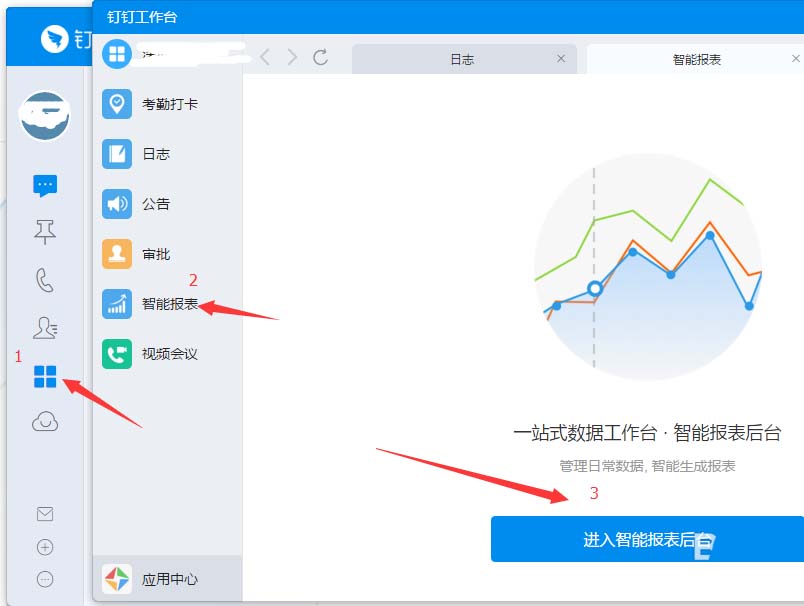
进入智能报表后台后,系统会自动通过浏览器打开管理界面。在这个界面中,先点击上方的“我的数据”选项,然后在页面中找到并点击“新增数据”按钮。
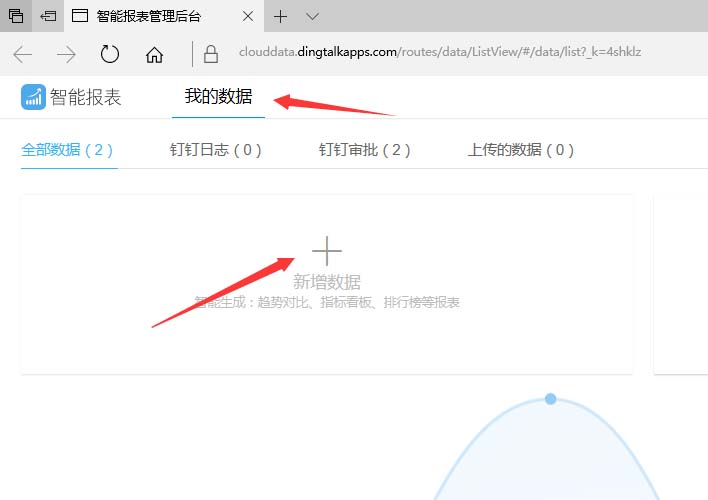
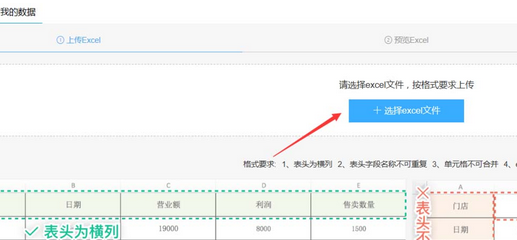
点击“新增数据”之后,系统会弹出文件选择窗口,在窗口中我们需要选择“Excel表格文件”这一类型,准备导入本地的表格数据。
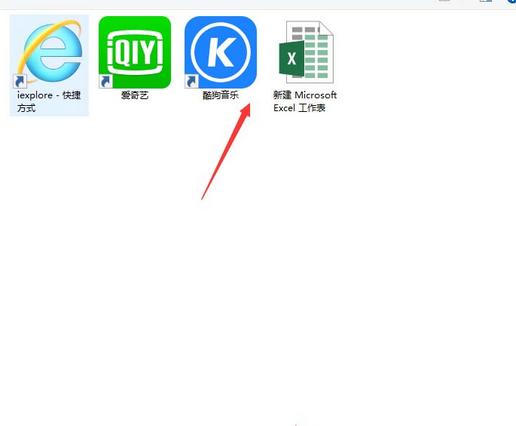
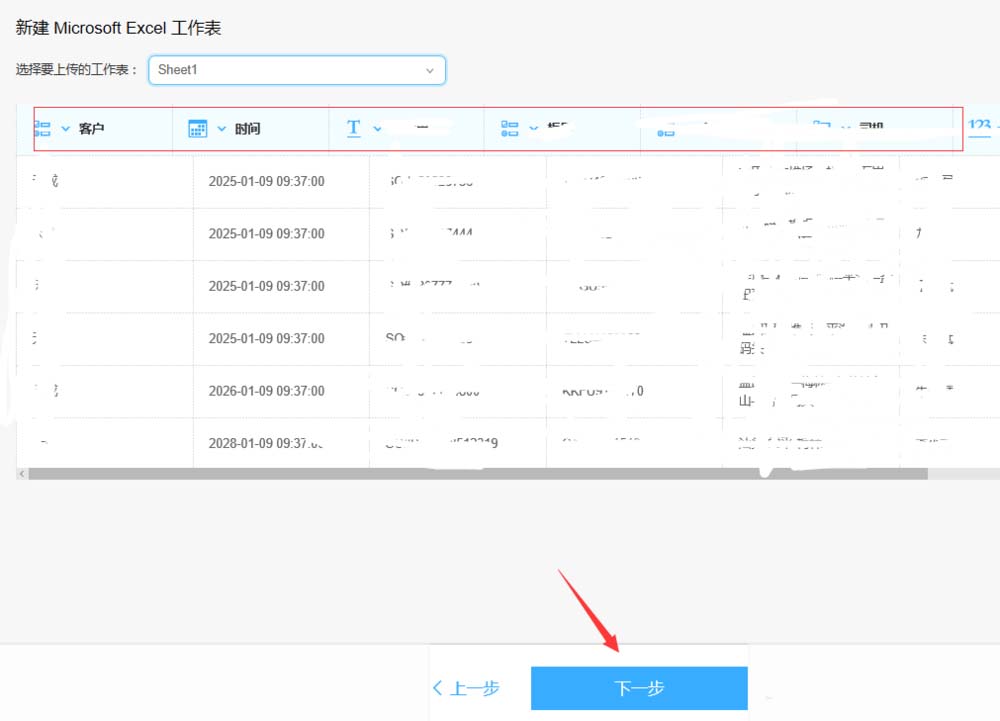
最后,在文件选择窗口中找到并选中要导入的Excel表格,点击“打开”。稍等片刻后,后台会显示上传的数据内容,仔细检查确认数据准确无误后,点击“下一步”按钮,这样就能完成Excel表格数据的导入操作了。
以上就是电脑版钉钉导入外部Excel表格数据的完整操作流程,只要按照这些步骤一步步操作,相信你很快就能掌握这个技能啦!