
草图大师实现倒圆角的详细操作步骤
时间:2026-05-27 14:11:38
- 来源:互联网
很多使用草图大师的朋友可能都遇到过需要给模型边角做圆弧处理的情况,那具体该怎么在软件里完成倒圆角操作呢?下面就为大家一步步拆解草图大师中实现倒圆角效果的完整流程。
1. 先在电脑上启动草图大师软件,进入到主操作界面。
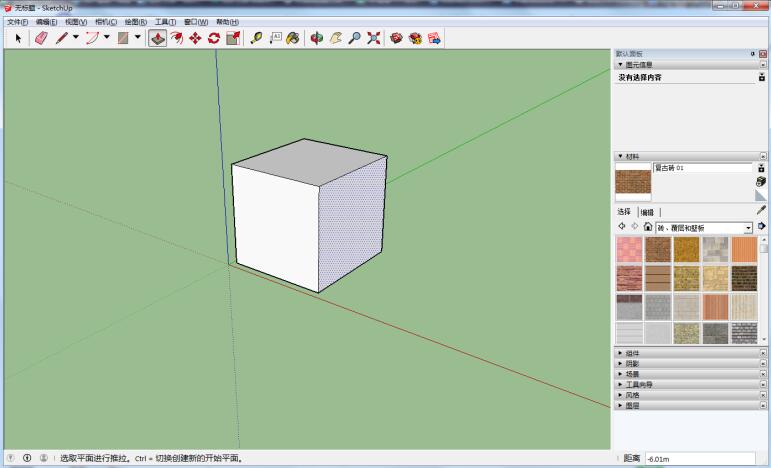
2. 为了方便演示,这里先快速创建一个简单的几何模型作为示例,具体模型形状可以根据实际需求来定。如图操作:
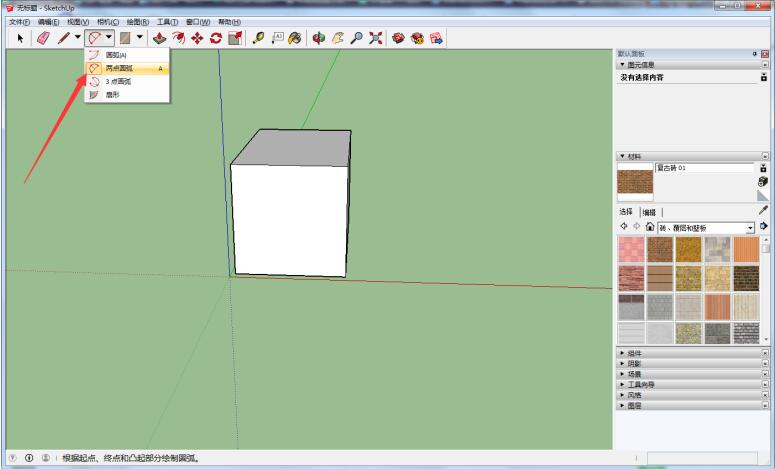
3. 接着在软件顶部的菜单栏中找到“圆弧”相关命令,从中选择“两点圆弧”这个工具选项。如图操作:
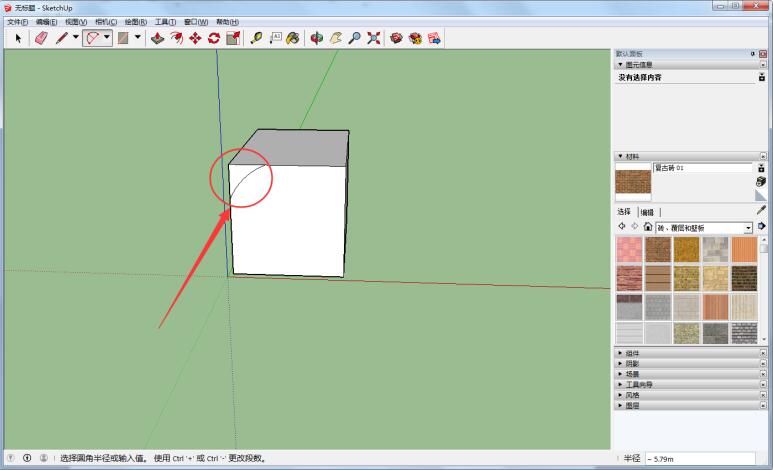
4. 切换到前视图视角,使用刚才选中的两点圆弧工具,在模型需要倒圆角的边角位置依次点击两个点,绘制出一段符合倒角弧度的圆弧线条。如图操作 :
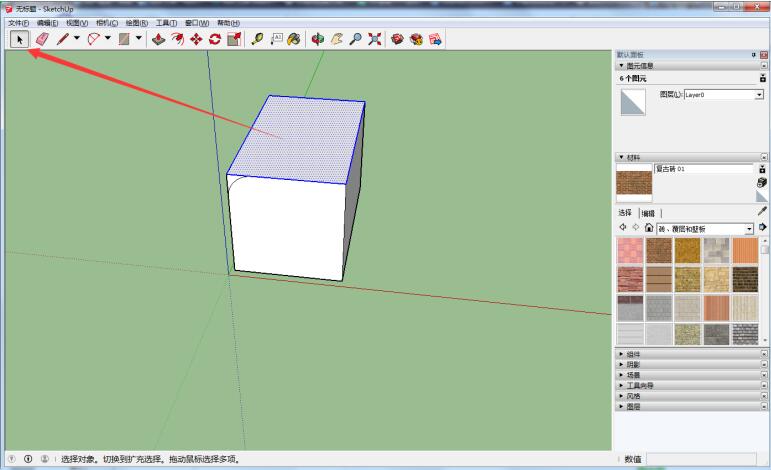
5. 完成圆弧绘制后,点击软件左上角菜单栏里的“选择”工具,然后双击模型最上方的面,此时被选中的面边缘会显示为蓝色的边框状态。如图操作:
6. 随后在上方菜单栏中找到“工具”选项并点击,在弹出的下拉菜单里选择“跟随路径”这一功能命令。如图操作:
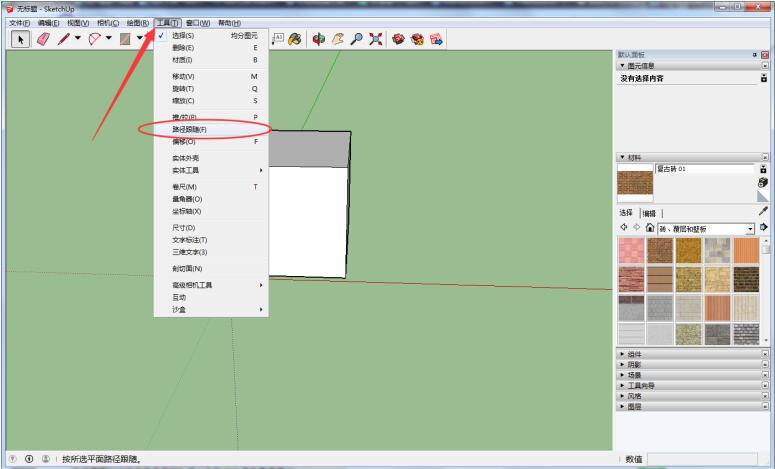
7. 接下来把鼠标指针移动到之前绘制的倒圆角圆弧线条的内侧区域,然后单击一下鼠标左键。如图操作:
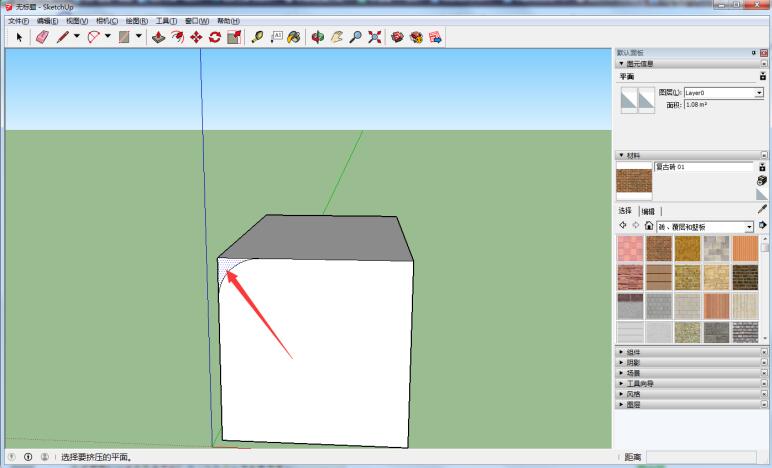
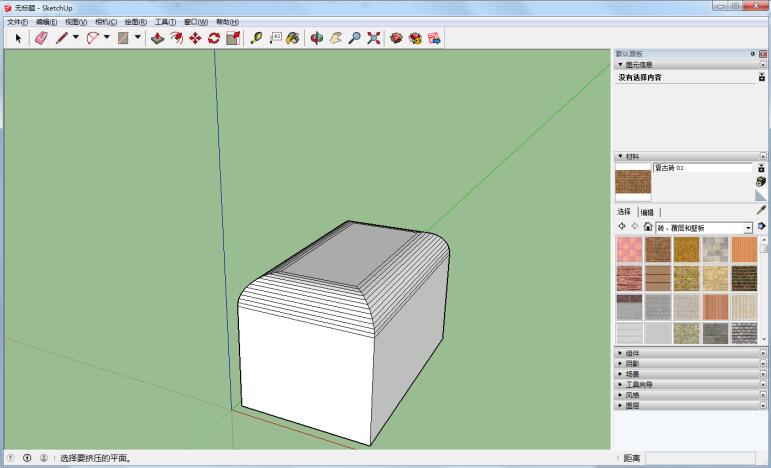
8. 点击完成后,模型原本的直角边角就会按照绘制的圆弧路径变成平滑的圆角,倒圆角效果就这样实现了。如图所示:
按照上面详细描述的这些步骤操作下来,相信大家已经掌握了在草图大师里给模型做倒圆角的方法,不妨自己动手尝试一下吧!