
visualstudio如何恢复默认设置
- 来源:互联网
在使用visualstudio的过程中,有时可能会因为各种个性化设置而导致界面或功能出现异常。这时,恢复默认设置就成为了一个有效的解决办法。
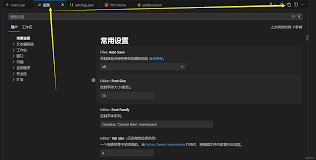
1. 当你进入“导入和导出设置向导”界面后,会看到两个核心操作选项。要是你打算把Visual Studio的所有配置恢复到刚安装时的状态,直接点击“重置所有设置”选项就行。选择这个选项后,向导会弹出一个窗口让你确定重置的范围,这时候通常直接勾选“所有设置”这一项。接下来,系统会询问你是保留现有的配置文件还是直接覆盖它们,若想完全回到初始状态,记得选择“覆盖”选项。之后,向导还会列出可以重置的具体环境设置类别,像文本编辑器的格式、项目和解决方案的默认路径等,这些保持默认勾选状态即可。最后一步,点击窗口底部的“完成”按钮,Visual Studio就会自动开始重置流程,耐心等待进度条完成后软件就恢复默认了。
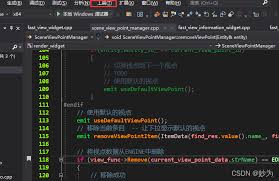
2. 另一种常见需求是只恢复某个特定模块的默认设置,比如代码编辑器里的字体大小、语法高亮颜色或者缩进规则等。这种情况下,你可以先选择“导出选定的环境设置”选项,在弹出的设置列表中找到并勾选你想要重置的具体环境模块,例如“文本编辑器”或者“调试器”。完成导出后,再回到向导首页选择“导入选定的环境设置”,然后找到刚才保存的设置文件并导入,这样就能精准恢复该部分的原始配置了。
3. 完成默认设置恢复后,Visual Studio的界面布局、菜单排列、快捷键配置等都会回到初始状态。这个操作对于解决因误操作修改设置导致的软件异常,或者清除过多个性化配置造成的使用混乱非常有效,能让你重新在熟悉的环境中开展开发工作。不过要注意的是,在执行恢复操作前,如果有自己精心调整过的重要配置,最好提前通过“导出设置”功能备份到本地,避免重置后找不回之前的个性化设置。
免责声明:以上内容源自网络,版权归原作者所有,如有侵犯您的原创版权请告知,我们将尽快删除相关内容。