vegaspro怎么调节视频不透明度
时间:2026-05-15 14:04:48
- 来源:互联网
不少视频创作者在使用Vegas Pro进行剪辑时,经常会需要调整视频画面的透明效果,让不同轨道的素材更好地融合。不过对于刚接触这款软件的新手来说,可能还不清楚具体该如何操作。下面就为大家详细介绍Vegas Pro调节视频不透明度的具体步骤,跟着操作就能轻松掌握啦。
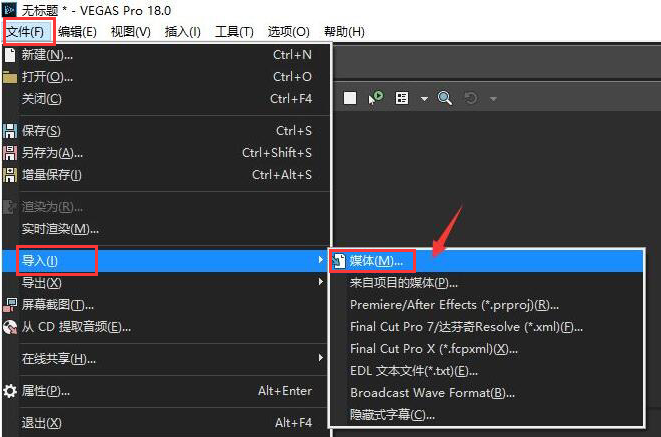
1.首先,启动Vegas Pro软件并进入主界面,在窗口左上角找到标有“文件”的菜单选项,点击展开后选择“导入”功能,接着在弹出的子菜单里点击“媒体”选项,这样就能打开文件浏览器选择需要编辑的视频素材了。
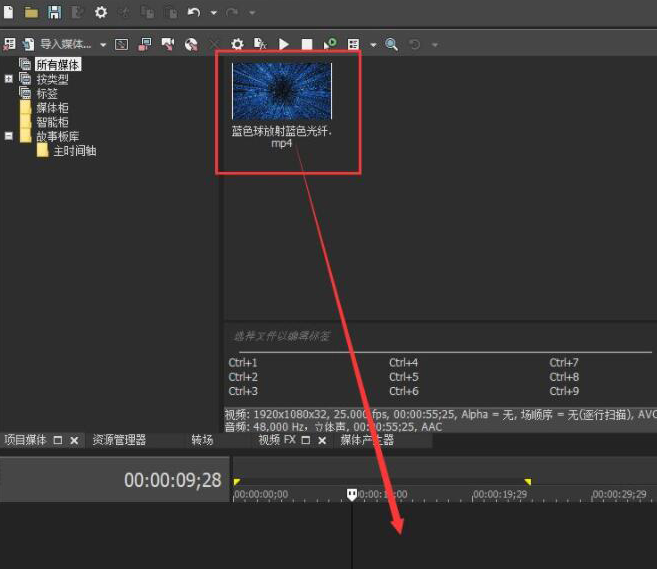
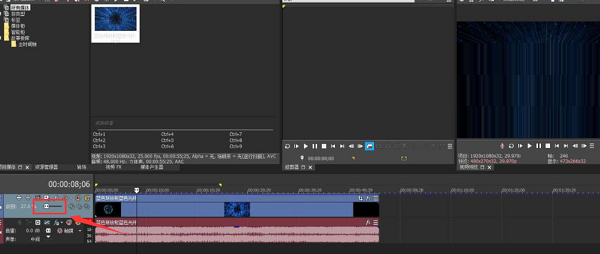
3.接着,在时间线面板中找到并点击需要调整透明度的视频轨道,确保该轨道处于选中状态,然后在软件界面左侧的视频轨道控制面板中,找到带有上下箭头的不透明度滑杆按钮,用鼠标点击该按钮准备进行调节。
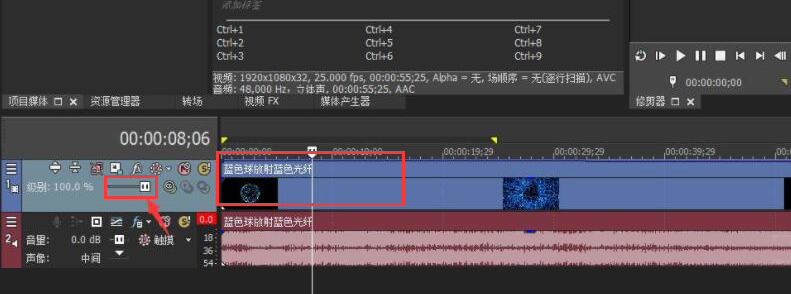
4.最后,根据视频画面叠加的实际需求,用鼠标按住不透明度滑杆并左右拖动,观察预览窗口中视频的透明变化,直到调整到自己满意的透明度比例后松开鼠标,这样就完成视频不透明度的调节了。