
恢复宝松下MXF视频恢复软件安装及使用方法
- 来源:互联网
恢复宝是作者历经十年心血打造的成果,在这十年间积累了上千个实际案例,作者通过持续不断地摸索与完善,最终成就了当下多款实用软件,本文中小凡将为您详细推荐“恢复宝松下MXF软件”的安装流程以及具体使用方法,该软件主要用于恢复由松下Panasonic相机拍摄后生成的MXF格式文件。
恢复宝松下MXF视频恢复软件安装及使用方法
一、安装说明:
二、使用注意事项:
使用注意事项:
1、此软件需要以管理员身份来运行:对于WIN 7及以上版本的操作系统,请右键点击程序图标,然后选择“以管理员身份运行”选项。
2、此软件必须在联网的状态下运行,要是处于未联网的环境,软件将无法实现正常的使用功能。
3、请切记不要把恢复成功后的文件保存到原本需要进行数据恢复的磁盘当中。
三、使用方法:
软件使用方法如下:
如果所使用的是WIN 7及以上的操作系统,在运行软件之前请先对软件的运行权限进行设置,一定要选择以“管理员身份运行”的方式启动软件。
主界面:
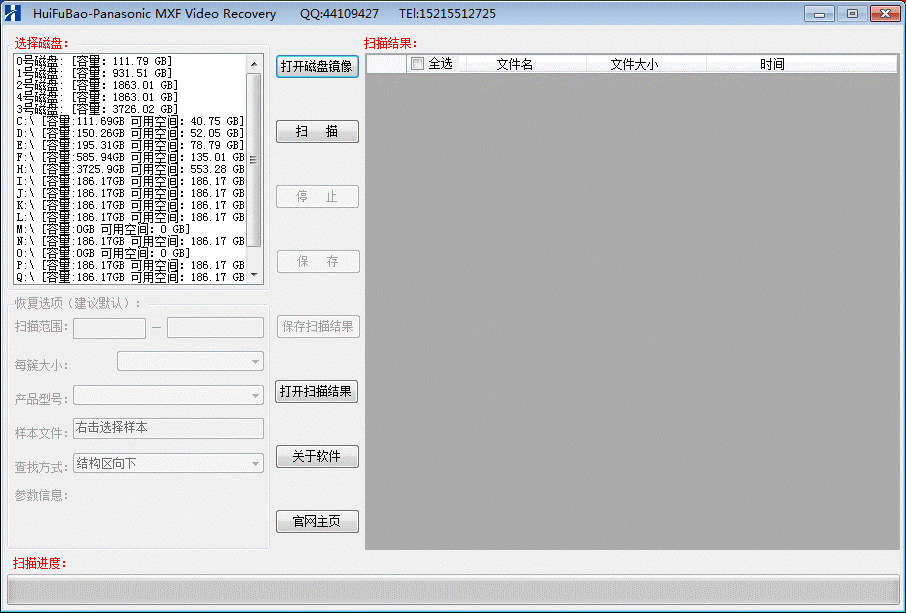
各功能介绍:
扫描范围:其计量单位为扇区,一般情况下建议保持默认设置,当然也可以根据实际需求选择特定的范围来更快速地定位所需数据。
簇大小:计量单位为字节,同样建议优先采用默认值,簇大小的正确选择会直接对最终的恢复效果产生影响,所以请务必谨慎进行选择。
打开磁盘镜像:当用户利用其他专业设备(例如WINHEX等工具)将存储卡或者磁盘制作成一个镜像文件后,可以通过点击此按钮来实现从该镜像文件中恢复文件的操作功能。
扫描:在软件左侧的列表中选择需要进行扫描的磁盘,接着单击扫描按钮,软件便会进入程序中的视频查找功能,扫描完成之后,会在右侧的列表中显示出相关文件的信息,包括文件大小、拍摄时间等内容。
停止:软件在扫描过程中,不建议中途执行停止操作,因为中途停止可能会导致停止后保存的文件出现无法打开的情况,所以建议在完整扫描结束之后再进行数据的保存。
保存:在右侧的列表框中选择好所需要恢复的文件并勾选上对应的选项,之后就可以对文件进行保存操作。
3、恢复过程:
如下图所示:
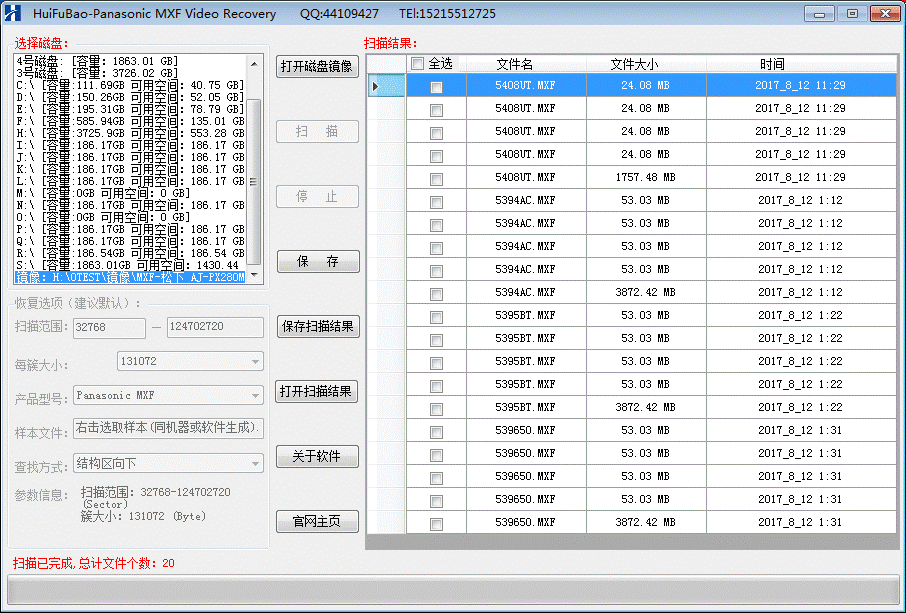
注:恢复进度的快慢和所需时间长短是由磁盘的大小以及磁盘自身的读写速度共同决定的。要是磁盘容量较大,或者所使用的存储卡读写速度比较慢,那么恢复过程所花费的时间可能会比较长,请您保持耐心等待。
4、恢复结果:
如图所示,由于涉及到隐私方面的问题,图片中有些地方会做马赛克处理。
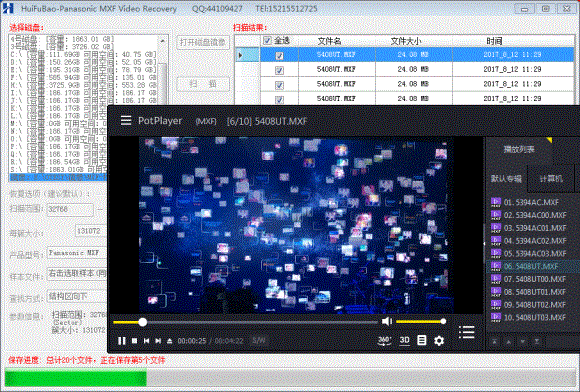
本软件是由恢复宝软件团队自行独立开发的成果,请大家尊重软件的版权。