
腾讯游戏加速器TencentweGame限速下载的具体操作步骤
时间:2026-05-08 17:02:44
- 来源:互联网
最近有不少正在使用腾讯游戏加速器Tencent weGame的用户,纷纷向小编咨询该软件如何对下载速度进行限制。下面这篇详细教程,就将为大家逐步演示腾讯游戏加速器Tencent weGame设置下载限速的完整操作流程。
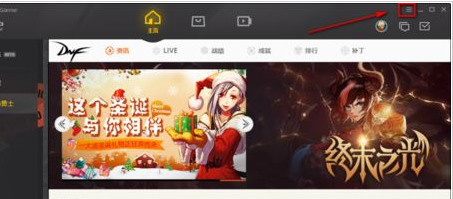
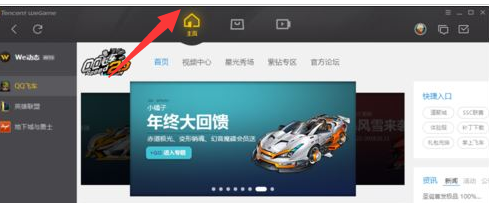
1. 首先,我们需要启动腾讯游戏加速器Tencent weGame客户端,接着找到软件界面右上角的菜单图标并点击它。
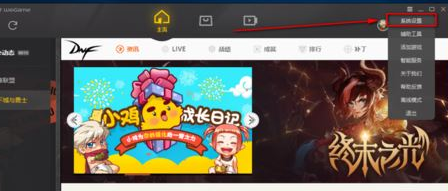
2. 点击菜单按钮之后,会弹出一个下拉菜单,在这个菜单列表里,我们需要选择“系统设置”这一选项进入相关配置界面。
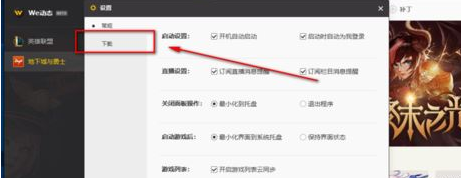
3. 进入到“设置”页面后,我们可以看到多个设置分类选项,此时需要在这些选项中找到并点击“下载”分类,进入下载相关的设置面板。
4. 切换到“下载”设置面板后,在该面板的功能区域中,我们能够发现一个名为“下载速度限制”的设置项,这就是我们进行限速操作的关键所在。
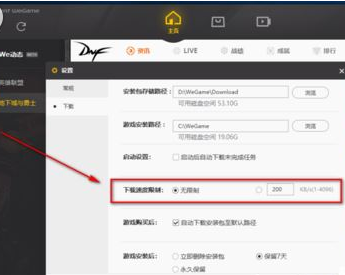
5. 该设置项的初始状态默认是“无限制”,若要自定义限速,我们需勾选“无限制”旁边的“自定义”选项,然后在输入框中设置具体的网速数值,数值范围在1-4096kb/s之间(换算后相当于1-4M),设置完成后点击面板下方的“确定”按钮保存更改。
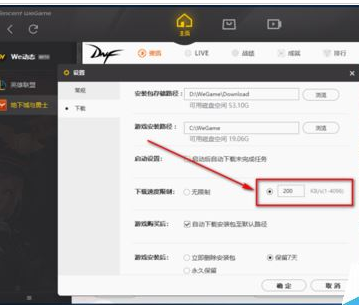
6. 完成上述设置后,如图所示,我们的下载速度就会被成功限制在设定的数值附近,比如示例中的200kb/s,这样就能避免下载占用过多网络资源,从而不影响电脑进行其他操作。
只要按照上面为大家详细介绍的腾讯游戏加速器Tencent weGame限速下载的具体操作步骤一步步进行,相信各位用户都能轻松掌握这项设置技巧。