
如何利用ps制作3D立体字
时间:2026-04-29 10:08:50
- 来源:互联网
在设计领域,3d立体字能为作品增添独特的视觉效果。下面就来详细介绍如何用photoshop制作3d立体字。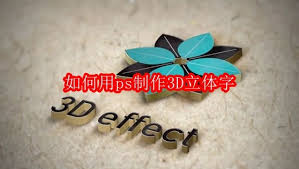
打开3d设置
在菜单栏中找到“3d”选项,点击并选择“从所选图层新建3d凸出”。操作后,文字会立刻转换为一个基础的3d模型。
设置3d样式
1. 凸出厚度:在右侧的“3d”面板里,可以修改文字的凸出厚度,从而控制立体感的强弱。
2. 边缘效果:利用“3d”面板中的“斜面与浮雕”功能,能够精细调整文字的边缘立体形态,比如改变斜面的尺寸、倾斜角度和突出高度,让文字质感更突出。
3. 表面样式:为文字赋予材质和纹理可以提升真实度。在“3d”面板切换到“材质”标签,点击“漫射”后的色块可更改主体颜色;点击“凹凸”后的纹理符号,则能添加表面纹路来表现粗糙或光滑的触感。
4. 光线设置:恰当的光照能为3d文字增添空间层次。在“3d”面板定位到“光源”部分,可以调节光源的方位、亮度和色彩,创造出诸如侧光、顶光等不同的明暗氛围。
最终渲染与保存
所有3d效果调整完毕后,从“3d”菜单选择“渲染”,对3d文字执行渲染处理。渲染结束后,按需保存图像,可选psd格式方便以后调整,或用jpeg格式直接用于展示。
按照这些步骤,你就能在photoshop中轻松做出效果不错的3d立体文字了,动手尝试一下,为你的设计增添亮点吧。
免责声明:以上内容源自网络,版权归原作者所有,如有侵犯您的原创版权请告知,我们将尽快删除相关内容。