
三星TabS10Ultra国行最新固件资源TabS10Ultra国行怎么升级
- 来源:互联网
这款资源是由官方原厂专门打造的修护包,里面包含了完整的四类核心分区文件。它的主要作用是为您的高端平板设备提供最稳定的底层系统支持,能够很好地适配SPen的压感交互功能,同时也完美兼容国行定制版的OneUI生态系统。如果您正好有这方面的需求,欢迎来本站获取最新的固件资源。
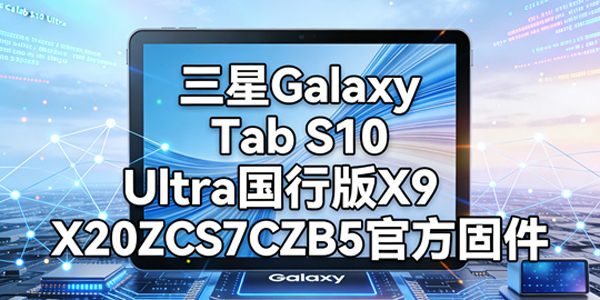
三星TabS10Ultra国行参数规格
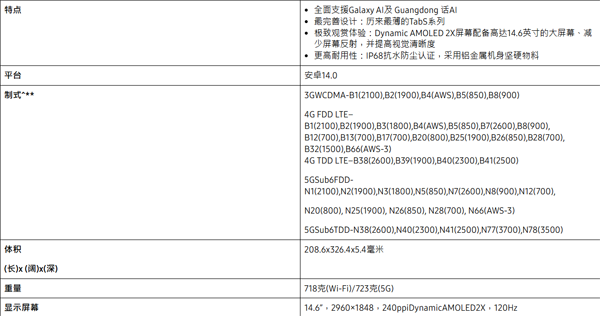
发布时间:2024年9月26日
上市时间:2024年10月3日
机身厚度:5.4mm
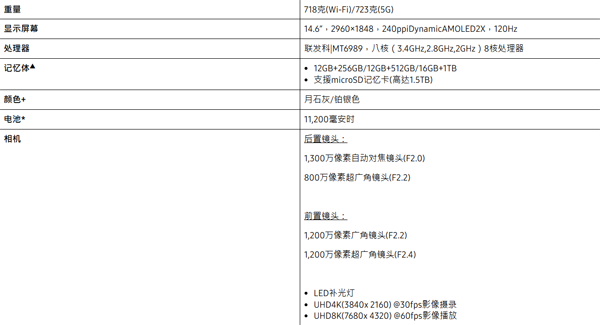
重量:Wi?Fi版718g/5G版723g
系统:发售时搭载Android14操作系统,搭配OneUI6.1用户界面
存储:提供128GB、512GB和1TB三种存储容量选择,并且支持microSDXC存储卡扩展
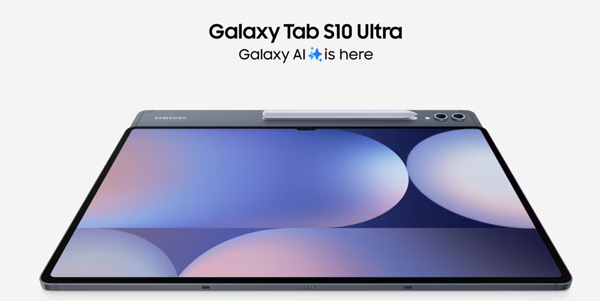
外观与屏幕
尺寸:326.4×208.6×5.4mm
材质:采用玻璃材质打造正面屏幕,中框和后盖均使用铝合金材质
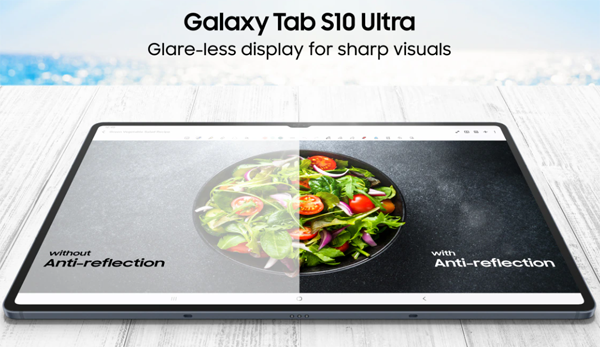
屏幕:配备14.6英寸的DynamicAMOLED2X屏幕,支持120Hz刷新率和HDR10+显示技术
分辨率:1848×:10比例
核心配置
芯片:搭载联发科天玑9300+处理器,采用4nm制程工艺
CPU:拥有1个3.4GHz的X4核心、3个2.8GHz的X4核心以及4个2.0GHz的A720核心
GPU:集成Immortalis-G720MC12图形处理器
内存:提供12GB和16GB两种LPDDR5X运行内存版本
存储:采用UFS4.0存储技术,同时支持独立的TF卡扩展存储
一、准备工作极其重要
电量充足:要保证平板设备的电量在50%以上,这样可以避免在刷机过程中因为突然断电而造成硬件损坏的情况。
安装驱动:需要在电脑上安装SamsungMobileUSBDriver这款三星官方的移动设备驱动程序,以确保设备与电脑正常连接。
准备工具:下载最新版本的Odin刷机工具,建议选择3.14.4版本或者更高的版本,以获得更好的兼容性和稳定性。
固件校验:仔细确认固件的型号为SM-X920,并且版本号要与国行版本相匹配,通常国行版本的固件会含有CHC标识。
二、进入下载模式DownloadMode
手动升级必须在特定的引导模式下进行:
先将平板完全关闭电源。
使用原装的数据线将平板与电脑连接起来。
同时按住平板上的音量上键和音量下键。
在保持按住这两个按键的情况下,把连接电脑的数据线插入平板。
当屏幕上出现蓝色的警告界面时,松开按住的按键,然后按一下音量上键来确认进入DownloadMode模式。
三、Odin工具设置与刷机
在电脑上以管理员身份启动Odin工具。
如果驱动安装正确无误,左上角的ID:COM框会显示出蓝色或者青色,并且会提示Added!!的信息。
对应固件包中包含的五个文件,分别点击Odin工具上相应的按钮来进行加载:
BL:加载以BL开头命名的文件。
AP:加载以AP开头命名的文件,这个文件通常是最大的,加载过程可能需要等待几分钟时间。
CP:加载以CP开头命名的文件。
CSC:加载以CSC开头命名的文件,需要注意的是:如果想要保留设备中的数据进行升级,可以尝试加载HOME_CSC;如果是彻底重装系统或者进行救砖操作,就必须加载CSC文件。
Options选项卡:默认勾选AutoReboot和F.ResetTime这两个选项就可以了,一定不要勾选Re-Partition(重新分区)选项。
四、执行升级
确认所有的文件都已经加载完毕,并且COM端口连接正常。
点击工具底部的Start按钮开始升级过程。
耐心等待进度条走完,当Odin工具左上角显示出绿色的PASS!字样时,平板设备会自动重启。
首次重启所需要的时间比较长,大约在5至10分钟左右,请您耐心等待设备进入系统设置界面。